Useimmissa QR-kooditarroissa lukee ”Skannaa minut”, ”Skannaa tästä” tai ”Skannaa nyt”. Kaikki kolme kertovat ihmisille, miten toimia, eivät miksi. Ruokalistassa, mainoksessa tai tuotepakkauksessa koodi, jossa ei ole ilmoitettu maksua, ohitetaan keneltä tahansa, joka ei ole jo utelias, ja maksamasi painos saa vähemmän skannauksia kuin pitäisi.
QRCodeChimp nyt voit luoda mukautetut QR-kooditarrat omalla viestilläsi. Yleisen kehotteen sijaan tarrassasi voi lukea Näytä valikko, Lisää yhteystieto, Rekisteröidy nyttai Saat 20% alennuksen.
In QRCodeChimpQR-koodin ympärillä olevaa kehystä kutsutaan tarraksi. Voit mukauttaa QR-koodin tarran tekstiä tuetuissa malleissa säilyttäen samalla QR-koodin värit, logon ja yleisen suunnittelun ennallaan.
Mukautettu tarrateksti on kaikkien käyttäjien saatavilla ja toimii kaikissa laitteissa. QRCodeChimp ratkaisuja.
Lue, miksi lisäsimme mukautettua tekstiä QR-kooditarroihin ja miten voit lisätä sitä parantaaksesi QR-koodien skannausta ja sitoutumista.
Keskeiset ostokset:
- Mukautettu tarrateksti antaa ihmisille selkeän syyn skannata.
- Sovita toimintakehotuksesi QR-koodin tarkoitukseen ja sijoitteluun.
- Pidä tarran teksti lyhyenä, ytimekkäänä ja helposti luettavana.
- Mukauta fontteja, värejä, kokoa ja sijoittelua brändisi mukaan.
- Testaa lopullinen QR-koodin suunnittelu ennen tulostusta tai julkaisua.
- Miksi otimme käyttöön mukautetun tekstin QR-kooditarroissa
- Miksi käyttää mukautettua tekstiä QR-kooditarroissa?
- Mitä QR-kooditarroissa voi mukauttaa?
- Kuinka lisätä mukautettua tekstiä QR-kooditarraan
- Mitä QR-kooditarraan voi kirjoittaa?
- Vinkkejä tehokkaan QR-kooditarratekstin kirjoittamiseen
- Anna ihmisille syy skannata
- Usein Kysytyt Kysymykset
Miksi otimme käyttöön mukautetun tekstin QR-kooditarroissa
Paljon QRCodeChimp käyttäjät halusivat enemmän joustavuutta kuin ennalta määritettyjä tarratekstejä, kuten ”Skannaa minut” tai ”Skannaa tästä”.
Eri QR-koodeilla on eri käyttötarkoitukset. Ravintola saattaa haluta sanoa Näytä valikko, digitaalinen käyntikortti voi käyttää Lisää yhteystieto, kun taas mainos-QR-koodissa saattaa lukea Saat 20% alennuksen.
Lisäksi brändit saattavat haluta paljastaa etukäteen, mitä ihmiset saisivat QR-koodin skannaamalla, kuten Lataa PDF or Liity kanta-asiakasohjelmaan.
Palautteen perusteella päätimme ottaa käyttöön mukautettavan tekstin tuetuille QR-kooditarroille, mikä antaa käyttäjille enemmän hallintaa QR-koodien ympärillä näkyvään toimintakehotukseen.
Miksi käyttää mukautettua tekstiä QR-kooditarroissa?
Pelkkä QR-koodi ei välttämättä kerro ihmisille, mitä tapahtuu, kun he skannaavat sen. QR-koodin kehyksen teksti antaa heille kontekstia ennen kuin he päättävät, ryhtyvätkö he toimiin.
Vertailla:
- Skannaa minut → Näytä-valikko
- Skannaa tästä → Lisää yhteystieto
- Skannaa nyt → Saat 20 % alennusta
- Skannaa QR-koodi → Liity kanta-asiakasohjelmaan
Tietty QR-koodin toimintakehotus kertoo ihmisille, mitä he voivat odottaa skannauksen jälkeen, ja antaa heille selkeämmän syyn toimia. Se auttaa myös asettamaan oikeat odotukset ennen määränpäähän saapumista.
Sen sijaan, että luottaisit geneeriseen 'Skannaa minut QR-koodikehyksen avulla voit tehdä viestistä relevantin toisella puolella odottavan sisällön, tarjouksen tai toiminnon suhteen.
Mitä QR-kooditarroissa voi mukauttaa?
Aloita valitsemalla tuettu malli joukosta Muokatarrat osio. Valitusta tarrasta riippuen voit mukauttaa:
- Tarran teksti
- Tekstin koko
- Fontti ja käytettävissä olevat fonttipainot
- Tekstin, kehyksen, paneelin ja kuvakkeiden värit
- QR-koodin koko
- QR-koodin vaaka- ja pystysuuntainen sijainti
Voit myös käyttää olemassa olevia QR-koodisi värejä tai lisätä tarraan mukautettuja värejä.
Jos QR-koodissasi on jo logo, se pysyy paikallaan, joten voit luoda QR-kooditarroja, joissa on logo, mukautettu teksti ja brändin värit.
Huomautus: Mukautettu teksti on saatavilla alla luetelluille malleille Muokatarrat osiossa. Käytettävissä olevat mukautusvaihtoehdot voivat vaihdella hieman tarran mallin mukaan.
Kuinka lisätä mukautettua tekstiä QR-kooditarraan
QRCodeChimpn QR-kooditarrojen luontitoiminto on sisäänrakennettu QR-koodieditoriin, joten voit mukauttaa tarran tekstiä luodessasi uutta QR-koodia tai muokatessasi olemassa olevaa koodia.
Vaihe 1: Luo tai muokkaa QR-koodiasi
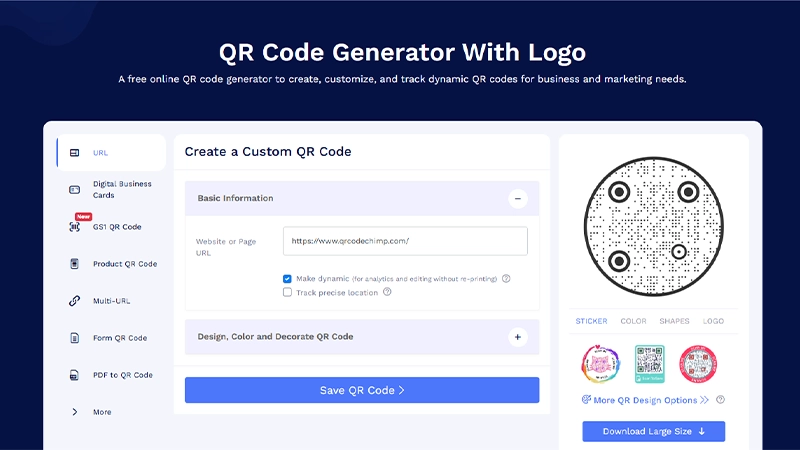
Valitse mikä tahansa QRCodeChimp ratkaisu ja anna tarvittavat tiedot tai avaa olemassa oleva QR-koodi muokkausta varten.
Tässä opetusohjelmassa käytämme URL-QR-koodiratkaisua.
Vaihe 2: Avaa lisää QR-koodin suunnitteluvaihtoehtoja
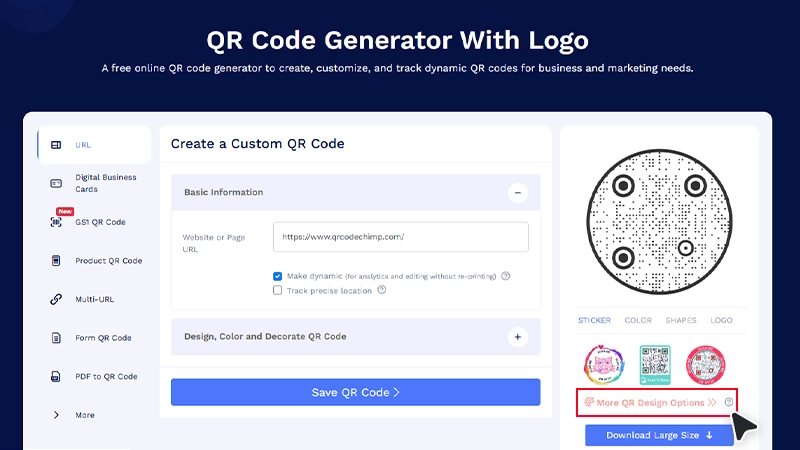
Siirry QR-koodin mukautusosioon ja napsauta Lisää QR-suunnitteluvaihtoehtojaVaihtoehtoisesti voit avata suunnitteluvaihtoehdot napsauttamalla ”Suunnittele, väritä ja koristele QR-koodi” -välilehteä.
Vaihe 3: Valitse mukautettu tarra
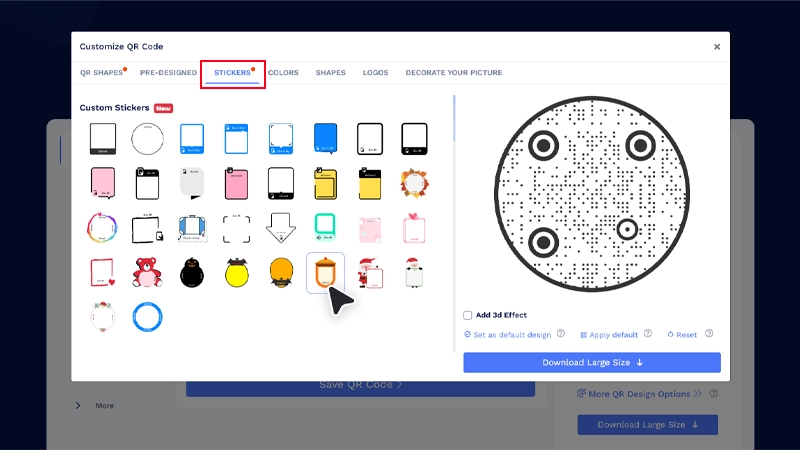
Avaa Tarrat välilehti ja valitse kuvio Muokatarrat osio. A Mukautettu tarra ponnahdusikkuna avautuu.
Vaihe 4: Lisää tarrateksti
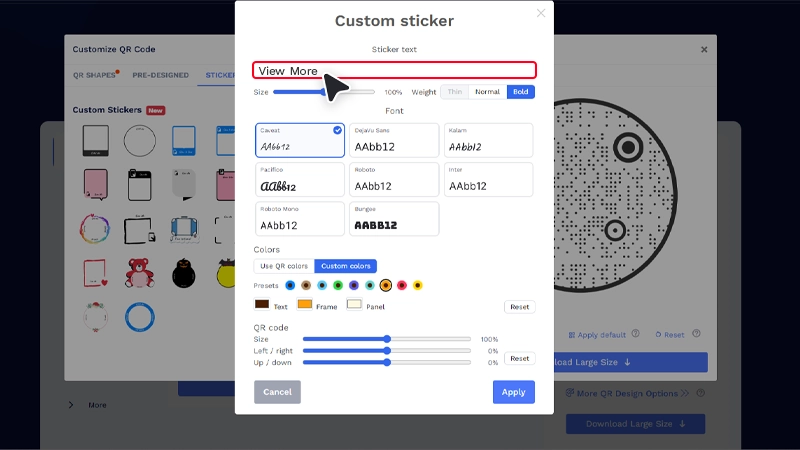
Korvaa ponnahdusikkunassa oletusteksti omalla viestilläsi tai toimintakehotuksellasi.
Voit esimerkiksi käyttää Näytä valikko, Lataa opas, Lisää yhteystietotai Lunasta tarjousriippuen siitä, mitä QR-koodisi tekee.
Kärki: Jos haluat muokata tekstiä myöhemmin muuttamatta tarran ulkoasua, avaa valittu tarra napsauttamalla sitä uudelleen. Mukautettu tarra ponnahdusikkuna ja päivitä teksti.
Vaihe 5: Mukauta tarraa
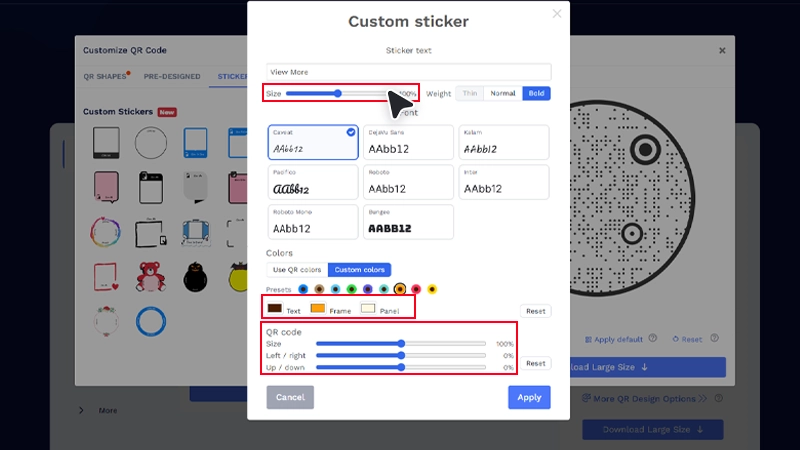
Säädä tekstin kokoa, fonttia, fontin painoa, värejä, QR-koodin kokoa ja QR-koodin sijaintia suunnittelusi mukaan.
Esikatsele muutoksia mukauttaessasi tarraa varmistaaksesi, että teksti ja QR-koodi pysyvät selkeinä.
Huomautuksia: Jos teksti on liian pitkä, se ei välttämättä mahdu kehykseen. Pienennä kokoa tai lyhennä tekstiä, jotta se mahtuu kehykseen.
Vaihe 6: Käytä ja tallenna
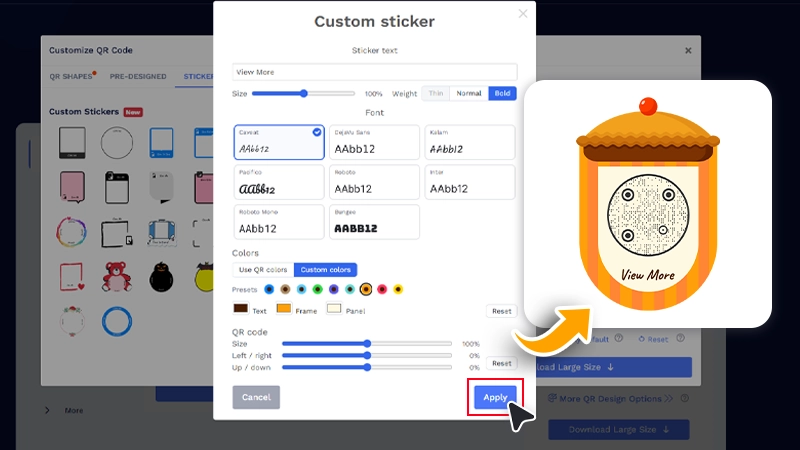
Kun olet tyytyväinen suunnitteluun, napsauta käyttääja tallenna sitten QR-koodisi.
Testaa aina valmista QR-koodia ennen sen tulostamista tai julkaisemista.
Mitä QR-kooditarraan voi kirjoittaa?
QR-kooditarran tekstin tulisi vastata sitä, mitä ihmiset löytävät skannattuaan sen. Aloita QR-koodin tarkoituksesta ja valitse sitten lyhin lause, joka kuvaa selkeästi tulosta.
| Käytä tapausta | Esimerkki tarran tekstistä |
|---|---|
| Digitaalinen käyntikortti | Lisää yhteystieto, otetaan yhteyttä |
| ravintola | Katso ruokalista, tilaa tästä |
| Edistäminen | Saat 20 % alennusta, lunastamme tarjouksen |
| Tuotteet | Katso tiedot, lue lisää |
| Arvostelut | Jätä arvostelu, jaa palautetta |
| Tapahtumat | Rekisteröidy nyt, kirjaudu sisään |
| PDF tai esite | Katso esite, Lataa opas |
Paras viesti riippuu myös siitä, missä QR-koodi näkyy. Pöytäteltta voi yksinkertaisesti sanoa Tilaa tästä koska asiayhteys on ilmeinen, kun taas mainos tai kyltti saattaa tarvita tarkemman viestin.
Vinkkejä tehokkaan QR-kooditarratekstin kirjoittamiseen
Oikeanlainen tarrateksti voi tehdä QR-koodistasi helpommin ymmärrettävän ja skannattavan. Pidä nämä vinkit mielessäsi valitessasi viestiäsi.
✅ Ole tarkka ja pidä viestisi selkeänä
Ihmiset lukevat tarran usein sekunnissa, joskus etäältä. Pidä viesti selkeänä ja helposti ymmärrettävänä.
- Pidä viesti lyhyenä. Kaksi tai kolme sanaa riittää usein.
- Kerro ihmisille, mitä he saavat skannauksen jälkeen.
- Käytä tiettyä toimintakehotusta yleisen kehotteen sijaan.
- Korosta hyöty, kun sellainen on.
- Sovita viesti QR-koodin tarkoitukseen ja sijoitteluun.
- Kun olet tulosta QR-kooditarrojavarmista, että sekä teksti että QR-koodi pysyvät selkeinä lopullisessa tulostuskoossa.
- Testaa QR-koodin koko suunnittelu ennen julkaisemista tai tulostamista.
Ero on helppo nähdä:
- Skannaa tästä → Yleinen
- Näytä valikko → Erityistä
- Saat 20% alennuksen → Hyötykeskeinen
✅Testaa eri viestejä nähdäksesi, mikä toimii
Joskus kaksi viestiä voi olla järkeenkäypiä samalle QR-koodille. Esimerkiksi ravintola voi valita kahden viestin välillä Näytä valikko ja Tilaa tästä, kun taas mainos-QR-koodissa voidaan käyttää Lunasta tarjous or Saat 20% alennuksen.
Jos käytät dynaamisia QR-koodeja, voit testata eri tarraviestejä eri QR-koodeissa, jotka osoittavat samaan kohteeseen, ja verrata skannaustoimintaa. QRCodeChimp kojelautaan.
Tämä voi auttaa sinua tunnistamaan, mikä viesti toimii paremmin tietylle sijoittelulle tai yleisölle.
Muista, että tarran teksti on osa tulostetun QR-koodin kehyksen suunnittelua. Jos muutat tekstiä myöhemmin, päivitetty versio näkyy uusissa latauksissa, mutta sinun on tulostettava aiemmin tulostetut tarrat uudelleen.
✅Kiinnitä huomiota tekstin kokoon ja merkkien pituuteen
Pidemmät toimintakehotteet voivat tarjota enemmän kontekstia, mutta QR-kooditarroissa on rajallisesti tilaa. Jos teksti on liian pitkä, se ei välttämättä mahdu mukavasti kehykseen.
Voit pienentää fonttikokoa, jotta se sopii, mutta liian pieni teksti voi olla vaikeasti luettavaa, varsinkin jos sitä katsotaan kaukaa tai se tulostetaan pienemmässä koossa.
Pidä viesti riittävän lyhyenä, jotta se pysyy selkeänä ja luettavana. Pyri tasapainoon tekstin määrän ja fonttikoon välillä, jotta toimintakehotus on helppo havaita ja ymmärtää.
Anna ihmisille syy skannata
QR-kooditarra on viimeinen asia, jonka käyttäjä näkee ennen kuin päättää, skannaako hän sen. Yleisen kehotteen sijaan käytä tekstiä, joka kertoo, mitä koodin toisella puolella odottaa.
Luo brändiisi sopivia mukautettuja QR-kooditarroja, viesti selkeä toimintakehotus ja kerro ihmisille tarkalleen, miksi heidän pitäisi skannata koodi.
Usein Kysytyt Kysymykset
Voinko lisätä mukautettua tekstiä mihin tahansa QR-koodiin?
Mukautettu tarrateksti toimii kaikkialla QRCodeChimp ratkaisuja, mutta sinun on valittava tuettu malli joukosta Muokatarrat osiossa.
Muuttaako tarran teksti itse QR-koodia?
Ei. Tarran teksti näkyy QR-koodin ympärillä olevassa kehyksessä eikä muuta siihen koodattua dataa. Testaa kuitenkin lopullinen malli aina aiotulla tulostuskoolla varmistaaksesi, että QR-koodi skannautuu oikein.
Onko mukautettu tarrateksti kaikkien käyttäjien saatavilla?
Kyllä. Mukautettu tarrateksti on kaikkien saatavilla. QRCodeChimp käyttäjille liittymätyypistä riippumatta.
Voinko muuttaa tarran tekstiä tulostuksen jälkeen?
Voit muokata tallennetun QR-koodin tarratekstiä ja käyttää päivitettyä mallia tulevissa latauksissa. Jo tulostetut tarrat eivät kuitenkaan päivity, ja ne on tulostettava uudelleen.
Miten lisään toimintakehotuskehyksen QR-koodin ympärille?
In QRCodeChimpQR-koodin ympärillä olevaa kehystä kutsutaan tarraksi ja toimintakehotus on siinä näkyvä teksti.
Lisää a toimintakehotuskehys QR-koodin ympärillä, avoin Lisää QR-suunnitteluvaihtoehtoja, Mene Tarrat, valitse malli joukosta Muokatarrat osiossa korvaa oletusteksti toimintakehotuksellasi ja napsauta käyttää.
Voit myös mukauttaa tekstiä, kehystä, paneelia, värejä, QR-koodin kokoa ja sijaintia luodaksesi QR-koodikehyksen, joka sopii käyttötarkoitukseesi tai brändiisi.
saatat pitää myös
Kuinka tehdä QR-kooditarroja, jotka skannaavat luotettavasti
Opi tekemään luotettavasti skannaavia QR-kooditarroja. Valitse oikea QR-koodin tyyppi, koko, muotoilu, tiedostomuoto, materiaali ja sijoittelu ennen tulostusta.
Kuinka luoda Google Review -QR-koodi yrityksellesi
Opi luomaan Google Review -QR-koodi Google Review -linkkisi avulla. Mukauta, testaa ja lataa QR-koodisi tulostus- ja digitaalista käyttöä varten.
Kuinka luoda QR-koodi Amazonin toivelistalle tai rekisterille
Luo QR-koodi Amazonin toivelistalle, vauvarekisterille tai häärekisterille kolmessa helpossa vaiheessa. Kopioi linkkisi, luo, mukauta ja jaa skannaamalla.
QRCode Monkeyn vaihtoehto: QRCodeChimp vs. QRCode Monkey
Etsitkö vaihtoehtoa QRCode Monkeylle? Vertaile QR Code Monkeyta ja QRCodeChimp staattisista ja dynaamisista QR-koodeista, analytiikasta, räätälöinnistä, hinnoittelusta, digitaalisista käyntikorteista, joukkoluonnista ja tiimiominaisuuksista.
Suosituin
Ota yhteyttä myyjään
