Haluatko luoda QR-koodin Google-dokumentteihin? Se on helpompaa kuin luuletkaan. Voit luoda QR-koodin, joka linkittää suoraan Google-asiakirjaasi muutamalla yksinkertaisella vaiheella. Halusitpa sitten jakaa asiakirjan muiden kanssa tai käyttää QR-koodia avuksesi, tämä opas näyttää, miten se tapahtuu.
Katsotaanpa yksinkertaisia ohjeita QR-koodin tekemiseen Google-dokumentteja varten.
Mikä on QR-koodi Google-dokumenteille?
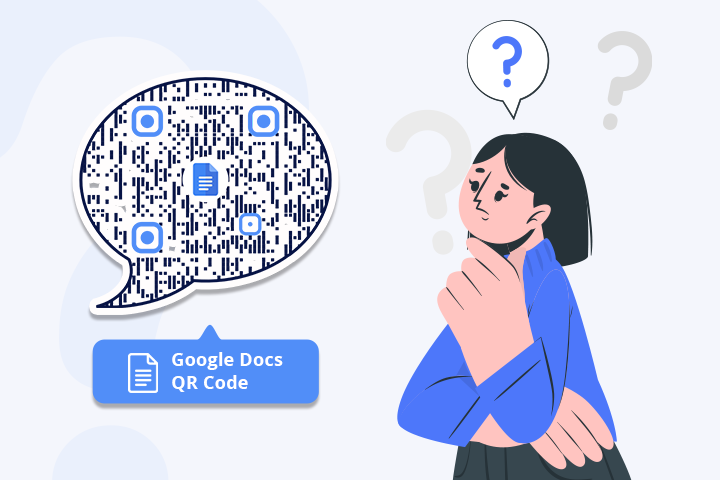
Google-dokumenttien QR-koodi on eräänlainen QR-koodi, joka ohjaa sinut Google-dokumenttiin skannattaessa. Tämä mahdollistaa helpon ja välittömän pääsyn asiakirjaan kirjoittamatta URL-osoitetta tai selaamatta useita Web-sivuja.
Kuinka tehdä QR-koodi Google-dokumentille
Noudata alla mainittuja nopeita ohjeita luodaksesi QR-koodin Google-dokumentille.
Vaihe 1: Siirry Google Appsiin ja luo Google-dokumentti
Kirjaudu Gmail-tilillesi, käy Google-dokumenteissa ja luo tili.
Huomautus: Voit myös luoda QR-koodin Googlen hakutulossivuille.
Vaihe 2: Napsauta "Jaa"
Avaa luotu dokumentti ja napsauta Jaa-painiketta.

Vaihe 3: Anna katseluoikeus
Napsauta Yleiset käyttöoikeudet -kohdassa "Kaikki, joilla on linkki" varmistaaksesi, että kuka tahansa voi tarkastella asiakirjaa.
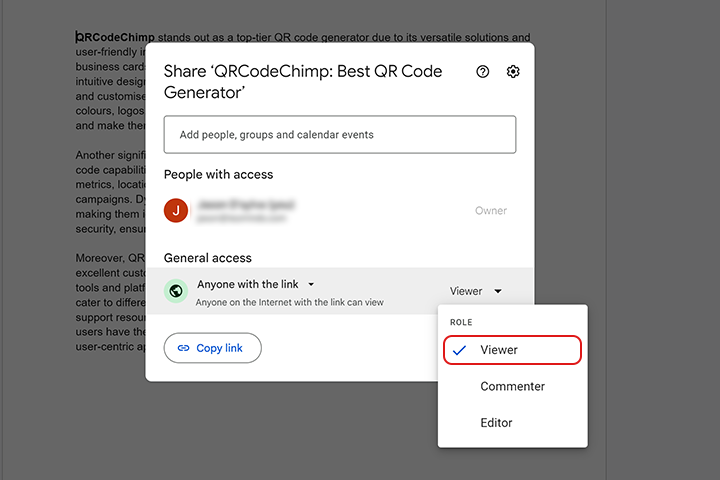
Huomautus: Asiakirjan omistaja voi asettaa roolin katsojaksi, kommentoijaksi tai muokkaajaksi tarpeen mukaan.
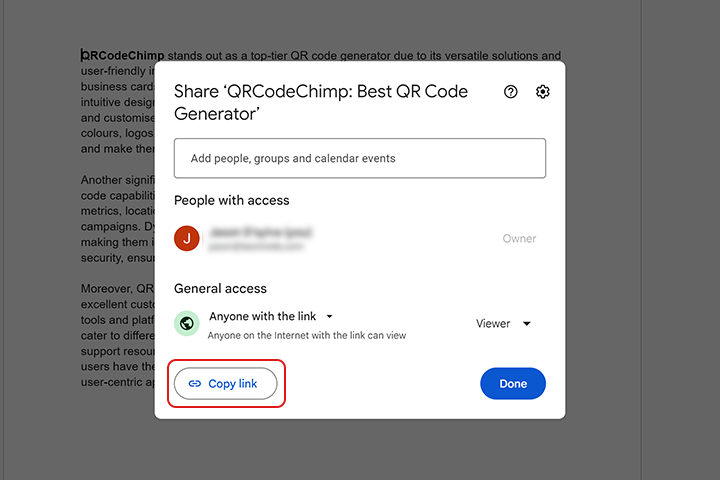
Vaihe 4: Kopioi linkki
Napsauta Kopioi linkki ja napsauta sitten Valmis.
Vaihe 5: Liitä kopioitu linkki
Liitä kopioitu linkki Googlen URL-osoite -kenttään QR-koodigeneraattori Googlelle.
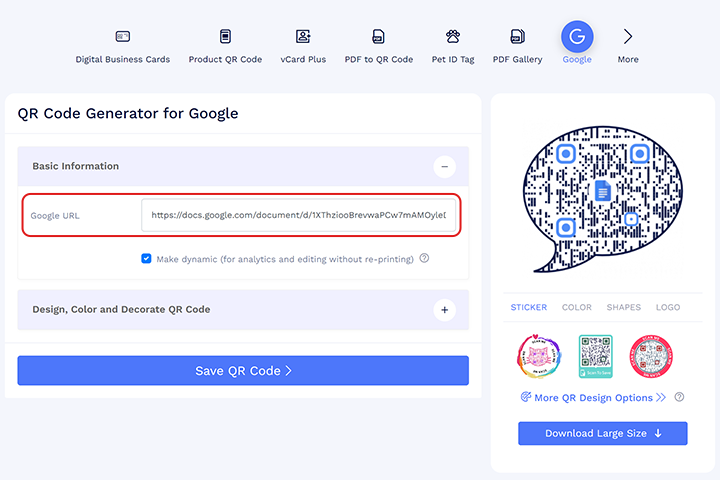
Vaihe 6: Suunnittele QR-koodisi
Napsauta Suunnittele, väritä ja koristele QR-koodi muokataksesi QR-koodin suunnittelua (esim. lisäämällä väriä, muotoa, koristelemalla kuvia ja paljon muuta).
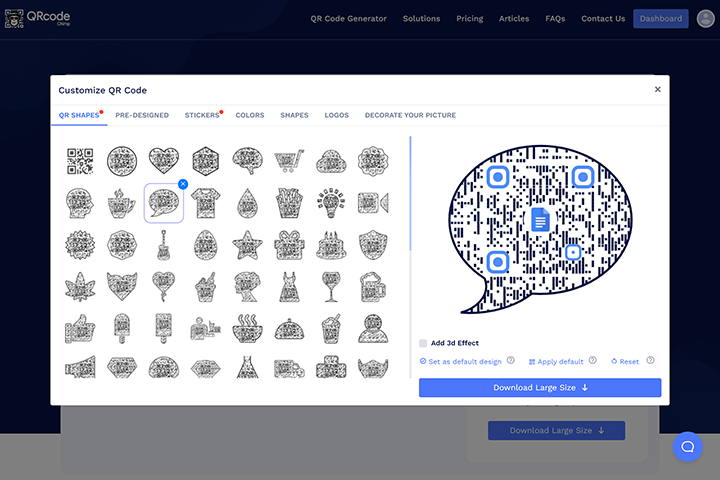
Huomautus: Tallenna muutokset napsauttamalla Muokkaa QR-koodia -ponnahdusikkunan x-kuvaketta.
Vaihe 7: Tallenna ja lataa
Tallenna QR-koodi napsauttamalla Tallenna QR-koodi -painiketta, kirjoittamalla QR-nimi ja napsauttamalla sitten Tallenna.
Huomautus: Skannaa QR-koodisi eri laitteilta (iOS ja Android) ennen tulostusta tuotantoa varten.
Yleiset QR-koodisovellukset Google-dokumenteille
Tässä on joitain sektoreita, joilla voidaan käyttää Google-dokumenttien QR-koodeja:
Koulutus: Opettajat voivat jakaa tehtäviä ja oppimateriaaleja QR-koodien avulla, koulut voivat lähettää uutiskirjeitä ja ilmoituksia ja luokkahuoneet voivat linkittää opinto-oppaisiin.
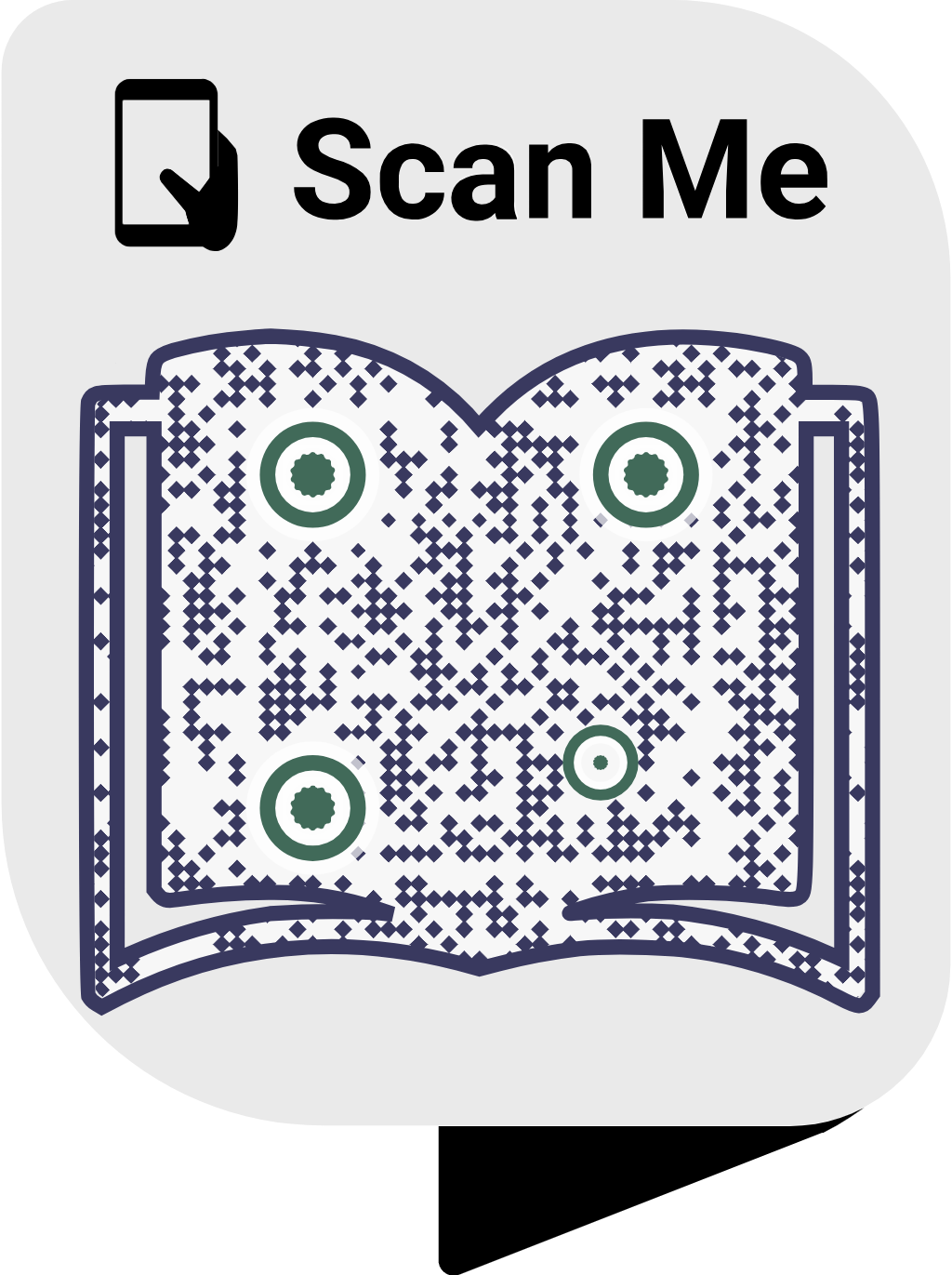
Esimerkiksi professori haluaa jakaa päivitetyt oppimateriaalit opiskelijoiden kanssa helposti. Luomalla Google Docs -dokumentin ja luomalla QR-koodin professori voi tulostaa sen monisteisiin tai näyttää sen luokkahuoneessa. Oppilaat voivat skannata QR-koodin päästäkseen uusimpiin materiaaleihin milloin tahansa, mikä vähentää paperin käyttöä ja lisää sitoutumista.
työpaikka: Google-dokumenttien QR-koodien käyttäminen työpaikalla tarjoaa kätevän tavan jakaa asiakirjoja, kuten ohjeita jakaa tiimin kanssa tehokkaasti ja turvallisesti.
Yritykset ja yritykset: Näitä QR-koodeja voidaan käyttää kokousten esityslistan ja sisäisen viestinnän, kuten käytäntöpäivitysten, jakamiseen.
Terveydenhuolto: Google Docsin QR-koodin avulla voidaan jakaa potilaan hoito-ohjeita, terveydenhuollon oppaita ja toimenpidetietoja sekä tietoa toimenpiteen jälkeisestä hoidosta.
QR-koodin käytön edut Google-dokumenteissa
Alla on joitain Google Docsin QR-koodin käytön etuja:
- Nopea pääsy: Helppo pääsy asiakirjaan skannauksella.
- Ajantasaiset tiedot: Katso aina uusin asiakirjaversio.
- Ympäristöystävällinen: Vähentää paperin käyttöä.
- Kiinnostava sisältö: Tekee jakamisesta interaktiivista ja helppoa.
- Monipuolinen käyttö: Soveltuu koulutukseen, liike-elämään, terveydenhuoltoon, julkisiin palveluihin ja kiinteistöihin.
Yhteenveto
CQR-koodien lukeminen Google-dokumentteihin on yksinkertainen mutta tehokas tapa jakaa ja käyttää asiakirjoja. QR-koodit tekevät prosessista vaivatonta töissä, koulussa tai henkilökohtaisessa käytössä.
Kokeile ja koe sen mukavuus!
Usein kysyttyjä kysymyksiä Google Docsin QR-koodista
Kuinka luon QR-koodin Google Docs -asiakirjalle?
Luo jaettava linkki Google Docs -asiakirjallesi ja käytä sitten a QR-koodin generaattori luodaksesi linkille QR-koodin.
Voidaanko Google-dokumenttien QR-koodit päivittää?
Kyllä, Google Docs -dokumentin sisältöä voidaan päivittää milloin tahansa ja QR-koodi ohjaa aina uusimpaan versioon.
Mitä hyötyä on QR-koodien käyttämisestä Google Docsissa opetuksessa?
QR-koodit mahdollistavat nopean pääsyn tehtäviin, oppimateriaaliin ja luokkahuoneresursseihin, mikä parantaa opiskelijoiden oppimiskokemusta ja helpottaa opettajien viestintää.
Kuinka yritykset voivat käyttää QR-koodeja Google-dokumentteihin?
Yritykset voivat käyttää QR-koodeja jakaakseen kokousten esityslistoja, jakaakseen käytäntöpäivityksiä ja koulutusmateriaaleja sekä tarjotakseen tapahtumaaikatauluja ja palautelomakkeita tehokkaasti.
saatat pitää myös
Kuinka luoda pyöreä QR-koodi logolla + parhaat käytännöt ja vältettävät virheet
Opi luomaan pyöreä QR-koodi (pyöreä tai ympyränmuotoinen) logollasi, sekä parhaat käytännöt, vinkit skannattavuuteen ja vältettävät virheet. Aloita ilmaiseksi. QRCodeChimp.
Korttien ryhmittely QRCodeChimp Entra ID -asetus
Opi järjestämään digitaalisia käyntikortteja tehokkaasti käyttämällä QRCodeChimp Entra ID -ryhmittely. Yksinkertaista korttien hallintaa ryhmittelemällä, suodattamalla tai käyttämällä kaikkia toimintoja.
Microsoft Entra ID:n (Azure AD) integroinnin vaiheet QRCodeChimp
Opi yhdistämään Microsoft Entra ID:n QRCodeChimp automatisoida digitaalisten käyntikorttien luomisen, parantaa turvallisuutta ja yksinkertaistaa perehdytystä.
Kuinka yhdistää useita linkkejä yhdeksi linkiksi
Yhdistä useita linkkejä yhdeksi jaettavaksi linkiksi ja QR-koodiksi. Käytä sitä esittelyteksteissä, sähköposteissa, viesteissä tai tulosteissa ja päivitä linkkejäsi milloin tahansa.
Suosituin
Ota yhteyttä myyjään