Liidien kerääminen on hyödyllistä vain, jos tiimisi pystyy toimimaan niiden pohjalta nopeasti.
Kanssa QRCodeChimpn HubSpot-integraation avulla voit lähettää tilisi kautta kerättyjä tietoja QRCodeChimp lomakkeet suoraan HubSpotiin. Sinun ei tarvitse siirtää vastauksia manuaalisesti tai reitittää niitä toisen automaatiotyökalun kautta.
Yhdistä HubSpot-tilisi, valitse, minne tiedot menevät, ja yhdistä lomakekentät vastaaviin HubSpot-ominaisuuksiin. Kun joku lähettää lomakkeen, QRCodeChimp tallentaa vastauksen ja lähettää yhdistetyn datan HubSpotiin.
Tämä opas opastaa sinut koko asennuksen läpi.
- Kuinka QRCodeChimp ja HubSpot-integraatio toimii
- Mitä tarvitset ennen aloittamista
- Yhteyden muodostamisen vaiheet QRCodeChimp Lomakkeet HubSpotin avulla
- Testaa HubSpot-integraatiotasi
- Tarkista vastaus kohdassa QRCodeChimp
- Tarkista HubSpot-integraation tila
- Vahvista yhteyshenkilö HubSpotissa
- Miksi tarkistaa sekä lomakkeen vastaukset että integraatiotiedot?
- Yleisiä tarkistettavia asioita
- Yhteenveto
- Usein kysyttyjä kysymyksiä
Kuinka QRCodeChimp ja HubSpot-integraatio toimii
Työkulku on suoraviivainen:
Lomakkeen lähettäminen → QRCodeChimp Lomakkeen vastaukset → Kenttien yhdistäminen → HubSpot
Kun joku lähettää sinun QRCodeChimp muoto:
- QRCodeChimp tallentaa lomakkeen vastauksen kokonaisuudessaan.
- HubSpot-integraatio tarkistaa määrittämäsi objekti- ja kenttämääritykset.
- Yhdistetyt arvot lähetetään HubSpotiin.
- HubSpot luo vastaavan tietueen.
- QRCodeChimp tallentaa integroinnin tilan, jotta voit tarkistaa, onnistuiko tietojen lähettäminen.
Yksi tärkeä seikka on, että QRCodeChimp ei lähetä automaattisesti kaikkia lomakkeen kenttiä. Vain HubSpot-ominaisuuksiin yhdistämäsi kentät sisällytetään HubSpot-toimintoon.
Lomakkeesi voi esimerkiksi kerätä:
- Nimi
- Sähköposti
- Puhelin
- tiedustelu
Jos kartoitat vain nimen, sähköpostiosoitteen ja puhelinnumeron, kaikki neljä vastausta pysyvät käytettävissä QRCodeChimpKuitenkin vain nämä kolme kartoitettua kenttää lähetetään HubSpotiin.
Mitä tarvitset ennen aloittamista
Varmista, että sinulla on:
- A QRCodeChimp tili, jolla on pääsy HubSpot-integraatioon
- HubSpot-tili, jonka voit valtuuttaa
- A QRCodeChimp lomake, jossa on kerättävät kentät
- Vastaavat ominaisuudet saatavilla HubSpotissa
On myös hyödyllistä päättää, mihin vastauksen tulisi mennä HubSpotissa ennen aloittamista.
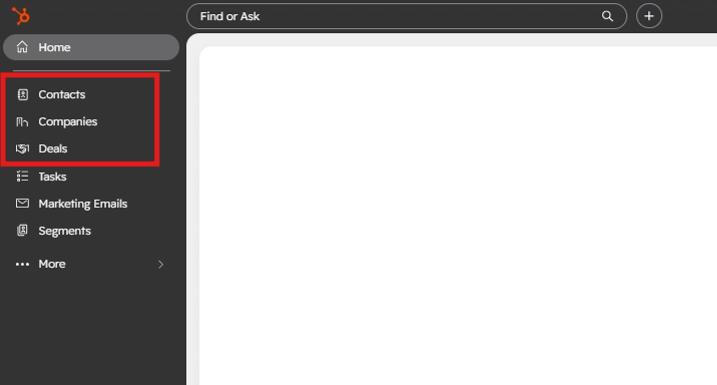
QRCodeChimp voit valita HubSpot-objektin, kuten:
- Ota yhteyttä
- Yritys
- sopimus
- Lippu
Tässä oppaassa käytämme Ota yhteyttä.
Yhteyden muodostamisen vaiheet QRCodeChimp Lomakkeet HubSpotin avulla
Integroi HubSpot seuraavien ohjeiden avulla: QRCodeChimp muotoja.
Vaihe 1: Luo tai avaa QRCodeChimp muoto
Kirjaudu sisään QRCodeChimp ja luo lomakkeen QR-koodi. Jos sinulla on jo lomake, avaa se muokattavaksi.
Määritä kentät, jotka haluat kävijöiden täyttävän. Esimerkiksi:
- Sinun nimesi
- Sähköposti
- Puhelin
- Tiedustelu
Täydennä loput lomakeasetukset tarpeen mukaan.
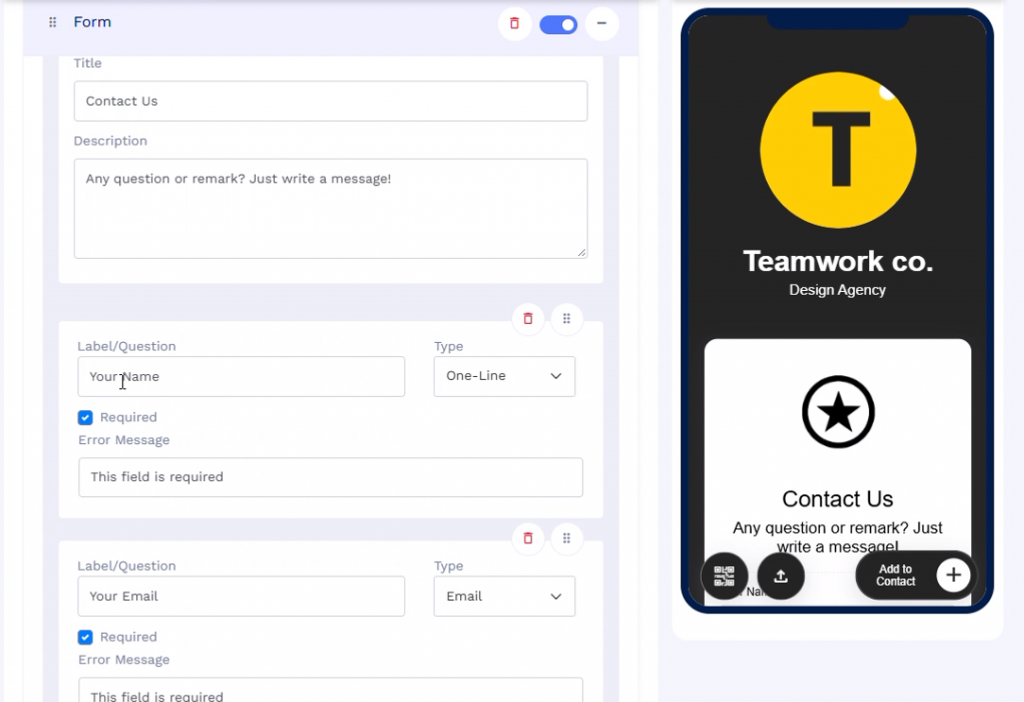
Vaihe 2: Avaa lomakeintegraatioasetukset
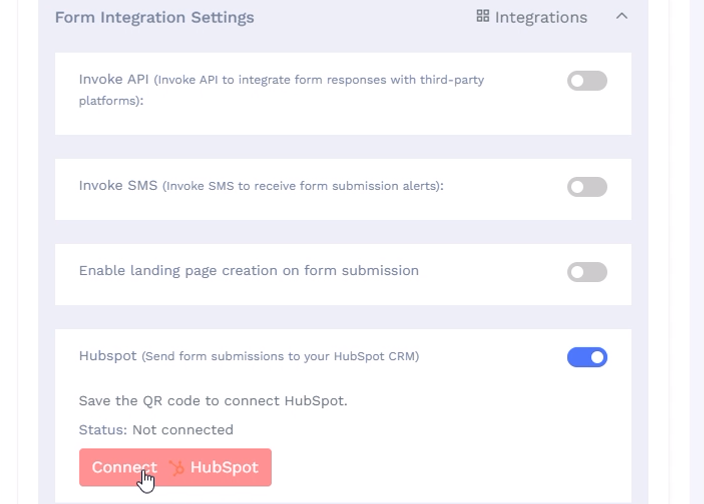
Vieritä alaspäin Lomakeintegraatioasetukset lomake-editorissa.
Täällä voit määrittää, mitä tapahtuu lomakkeen lähettämisen jälkeen. Etsi HubSpot-integraatio ja ota se käyttöön.
Vaihe 3: Yhdistä HubSpot-tilisi
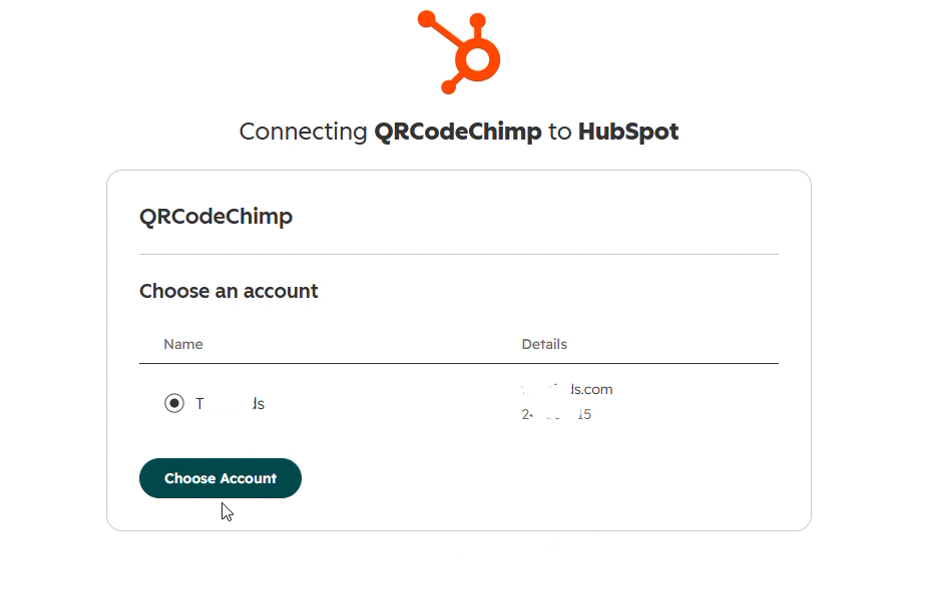
Napsauta vaihtoehtoa yhdistääksesi HubSpotin. Sinut ohjataan HubSpotiin valtuutusta varten. QRCodeChimp.
Jos HubSpot-kirjautumistunnuksellasi on pääsy useille tileille, valitse tili, jonka haluat yhdistää.
Valitse tili ja hyväksy yhteys. HubSpot ohjaa sinut sitten takaisin palveluun QRCodeChimp.
Kun yhteys on muodostettu, QRCodeChimp näyttää HubSpotin muodossa kytketty sekä yhdistetyn portaalin tiedot.
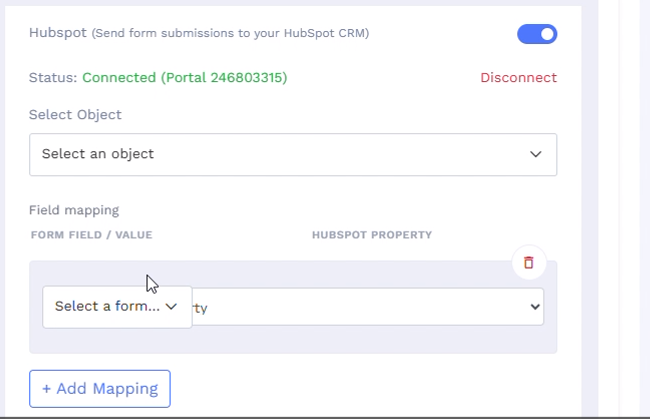
Vinkki: Jos hallinnoit useampaa kuin yhtä HubSpot-tiliä, tarkista portaalin tiedot ennen jatkamista. Tämä auttaa varmistamaan, että lomakkeen vastauksesi reititetään oikealle tilille.
Vaihe 4: Valitse HubSpot-objekti
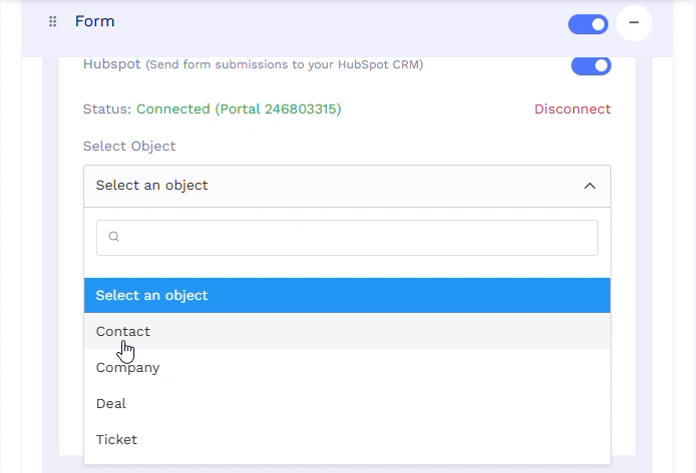
Avaa seuraavaksi Valitse Objekti pudotusvalikosta.
Valitse haluamasi HubSpot-tietueen tyyppi QRCodeChimp luoda.
Näytetään käytettävissä olevat vaihtoehdot:
- Ota yhteyttä
- Yritys
- sopimus
- Lippu
Liidien tai yhteystietojen keräämistä varten valitse Ota yhteyttä.
Lomakkeen vastauksesi reititetään nyt HubSpotin yhteystietotietueisiin seuraavaksi määrittämiesi yhdistämismääritysten perusteella.
Vaihe 5: Kartoita omasi QRCodeChimp kentät HubSpotiin
Kerro nyt QRCodeChimp mihin jokaisen lomakevastauksen tulisi mennä HubSpotissa.
Valitse jokaiselle lähetettävälle lomakekentälle vastaava HubSpot-ominaisuus. Lisää määritykset vain lähetettäville tiedoille.
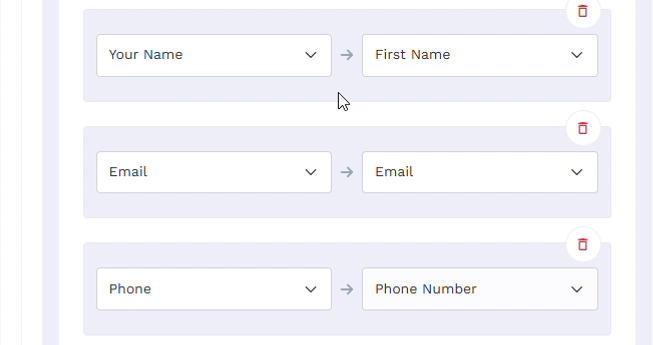
Kartoittamattomat pellot ovat edelleen osa QRCodeChimp lomakkeen vastaus. Niitä ei yksinkertaisesti sisällytetä HubSpot-toimintoon.
Oletetaan esimerkiksi, että lomakkeessasi on myös Kyselysi, mutta et kartoita kyseistä kenttää.
Käyttäjä voi lähettää:
- Nimi: Gwen
- Sähköposti: gwen@abindustries.com
- Puhelin: 8452170369
- Tiedustelu: Hintatiedustelu
QRCodeChimp säilyttäisi kaikki neljä arvoa.
HubSpot vastaanottaisi vain:
- Etunimi: Gwen
- Sähköposti: gwen@abindustries.com
- Puhelinnumero: 8452170369
Jos haluat kyselytiedot myös HubSpotiin, yhdistä ne sopivaan HubSpot-ominaisuuteen.
Vaihe 6: Tallenna lomake
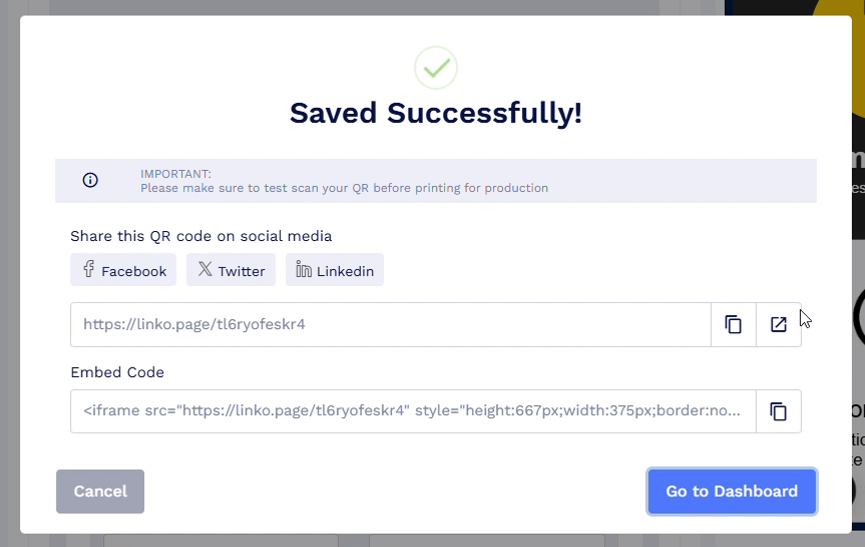
Kun HubSpot-tilisi, objektisi ja kenttämääritykset ovat valmiit, tallenna lomakkeen QR-koodi. QRCodeChimp vahvistaa, että muutoksesi on tallennettu.
HubSpot-reitityksesi on nyt määritetty.
Testaa HubSpot-integraatiotasi
Ennen lomakkeen käyttöä käynnissä olevassa kampanjassa, lähetä testivastaus. Näin voit vahvistaa integraation molemmat puolet.
Vaihe 7: Avaa ja täytä live-lomake
Avaa lomake sen QR-koodilla tai suoralla linkillä. Täytä kentät tunnistettavilla testitiedoilla.
Hyväksy vaaditut ehdot ennen lomakkeen lähettämistä.

Vaihe 8: Lähetä lomake
Lähetä täytetty lomake.
Sinun pitäisi nähdä vahvistusviesti, joka ilmoittaa, että QRCodeChimp on saanut vastauksen.
Tarkista vastaus kohdassa QRCodeChimp
Vaihe 9: Avaa lomakkeen vastaukset
Mene takaisin QRCodeChimp kojelautaan.
avoin Lomake vastaukset.
Uuden lähetyksesi pitäisi näkyä vastausluettelossa käyttäjän syöttämien tietojen kanssa.
Esimerkissämme näkisit Gwenin nimen, sähköpostiosoitteen, puhelinnumeron ja tiedustelun.
Tämä vahvistaa sen QRCodeChimp vastaanottanut lomakkeen lähetyksen.

Tarkista HubSpot-integraation tila
Lomakkeen vastauksen vastaanottaminen ja sen lähettäminen HubSpotiin ovat prosessin kaksi erillistä osaa.
QRCodeChimp voit tarkistaa, onnistuiko HubSpot-toiminto.
Vaihe 10: Avaa integraatiotiedot
avoin Integroinnin tiedot lomakkeen vastausta varten.
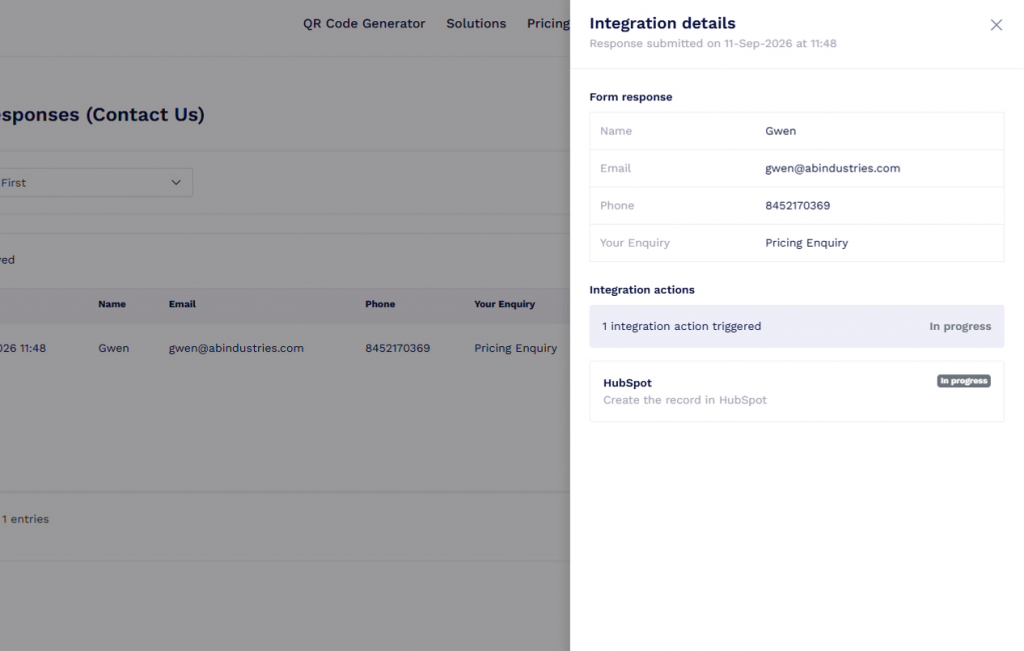
Onnistuneen yhteystietojen integroinnin kannalta tiedot osoittavat, että QRCodeChimp yrittikö tietuetta luoda HubSpotissa ja onnistuiko toiminto.
Vaihe 11: Varmista, että HubSpot-toiminto onnistui
Kun integrointi on valmis, tarkista toiminnon tila.
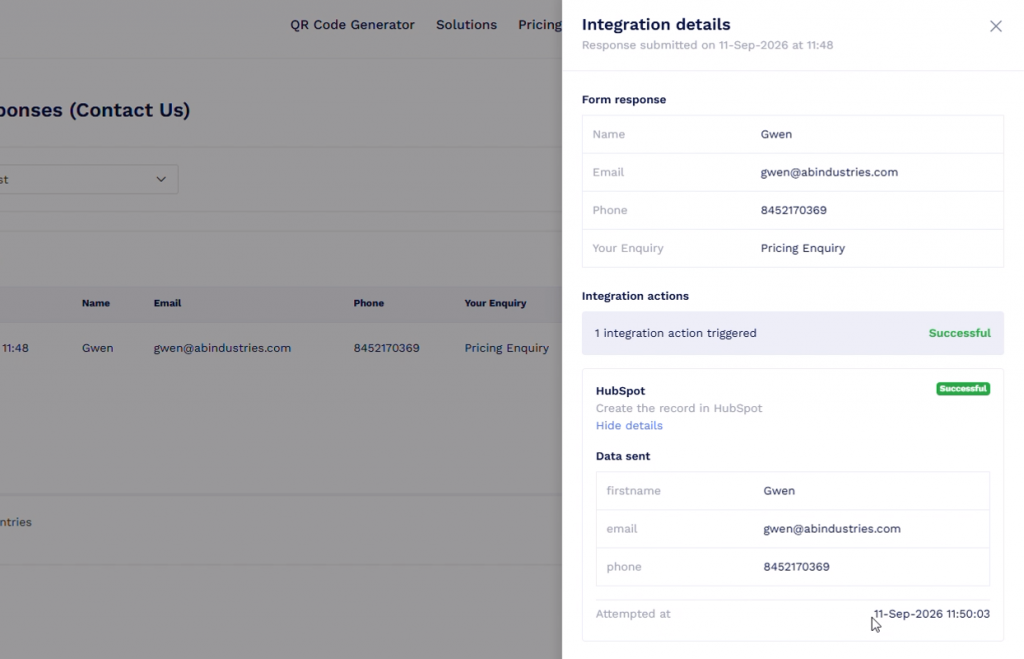
Onnistunut lähetys osoittaa, että yksi integraatiotoiminto käynnistettiin ja että HubSpot-toiminto onnistui.
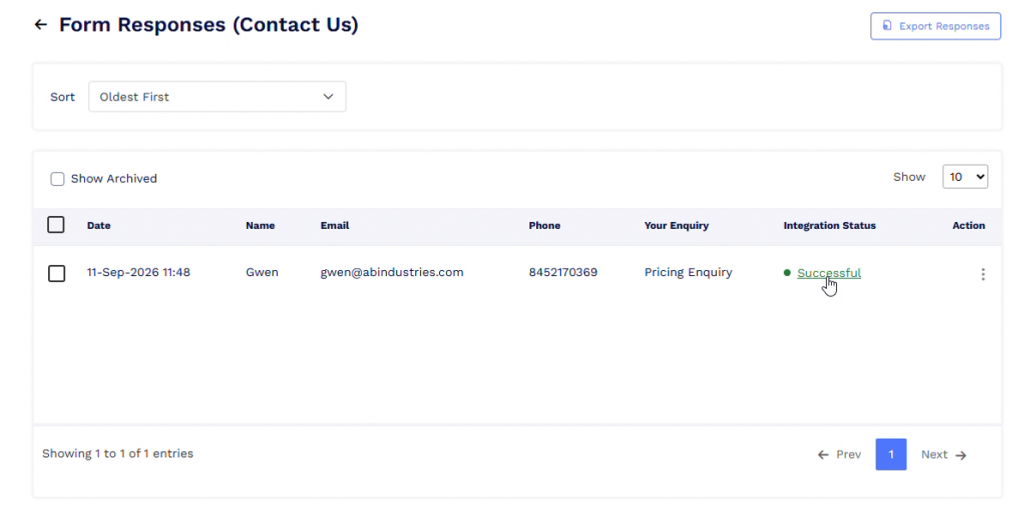
Voit laajentaa HubSpot-toimintoa tarkastellaksesi tarkkoja tietoja QRCodeChimp lähetetty.
Vahvista yhteyshenkilö HubSpotissa
Vaihe 12: Avaa yhteystieto HubSpotissa
Kun integraation tila näyttää onnistuneen, avaa HubSpot.
Mene Yhteystiedot.
Hae testilähetyksessäsi käytettyä sähköpostiosoitetta tai nimeä.
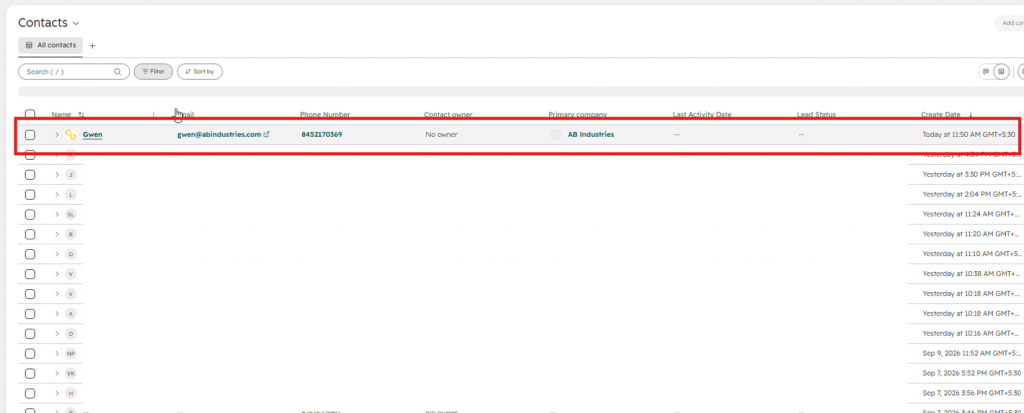
Uuden yhteystiedon pitäisi näkyä yhdistettyjen ominaisuuksien kanssa.
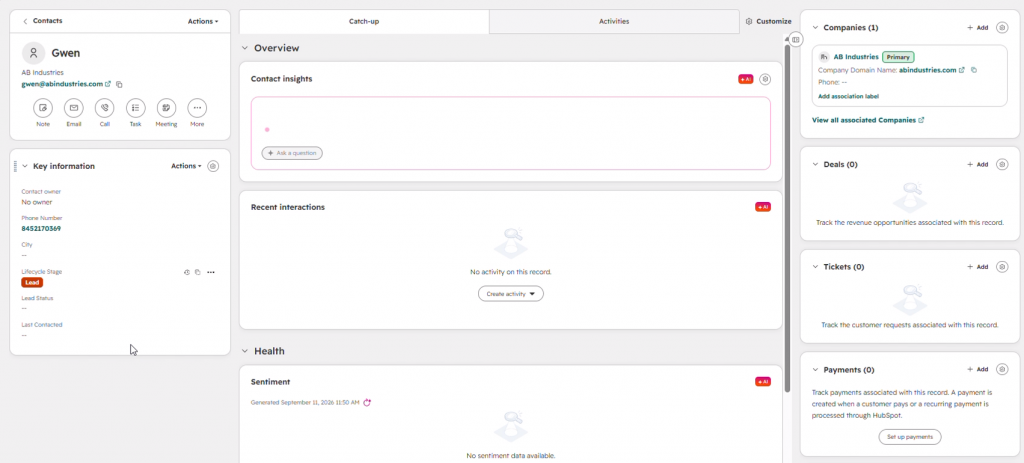
Olet suorittanut työnkulun:
Vierailija lähettää lomakkeen → QRCodeChimp tallentaa vastauksen → kartoitetut kentät lähetetään → HubSpot-yhteystieto luodaan
Miksi tarkistaa sekä lomakkeen vastaukset että integraatiotiedot?
Nämä kaksi osiota vastaavat eri kysymyksiin.
Lomakkeen vastaukset kertovat sinulle:
Oliko QRCodeChimp vastaanottaa käyttäjän lähettämän viestin?
Integraatiotiedot kertovat sinulle:
Lähetettiinkö kartoitettu data onnistuneesti HubSpotiin?
Tästä erottelusta on hyötyä vianmäärityksessä.
Vastaus voi esimerkiksi näkyä oikein kohdassa QRCodeChimp kun HubSpot-toiminto on vielä käsittelyssä tai kohtaa ongelman.
Integraatiotietojen tarkistaminen auttaa sinua tunnistamaan, mikä työnkulun osa vaatii huomiota.
Yleisiä tarkistettavia asioita
Tässä on joitakin yleisiä virheitä ja ongelmia, joita saatat kohdata integraation määrittämisen aikana.
HubSpot näkyy katkaistuna
Yhdistä HubSpot-tilisi uudelleen lomakeintegraatioasetuksista.
Jos sinulla on pääsy useille HubSpot-tileille, varmista, että valitset oikean tilin valtuutuksen aikana.
Vastaus näkyy kohdassa QRCodeChimp mutta ei HubSpotia
Ensinnäkin, avaa Integroinnin tiedot tuota vastausta varten.
Tarkista, näkyykö HubSpot-toiminto onnistuneena, odottavana vai epäonnistuneena.
Varmista myös, että oikea HubSpot-objekti on valittu.
Jotkin lomakearvot puuttuvat HubSpotista
Tarkista kenttäkartoituksesi.
QRCodeChimp lähettää HubSpot-ominaisuuksiin yhdistetyt kentät. Lomakevastauksissa voi silti olla arvo, vaikka sitä ei olisi sisällytetty HubSpot-toimintoon.
Kenttä lähetetään väärään HubSpot-ominaisuuteen
Palaa lomakeeditoriin ja tarkista yhdistämismääritykset.
Vahvista esimerkiksi, että:
Puhelin → Puhelinnumero
eikä jokin toinen asiaankuulumaton HubSpot-ominaisuus.
Tallenna lomake kartoituksen korjaamisen jälkeen.
Lisäsin uuden lomakekentän
Jos haluat uuden kentän näkyvän HubSpotissa, palaa kohtaan Lomakeintegraatioasetukset ja luo tarvittava kartoitus.
Lisää vain kenttä QRCodeChimp Lomake ei automaattisesti päätä, mihin kyseisen arvon tulisi mennä HubSpotissa.
Yhteenveto
Kytkeminen QRCodeChimp HubSpotin lomakkeet tarjoavat suoran polun lomakkeen lähettämisestä CRM-järjestelmääsi.
Määritä yhteys kerran, valitse HubSpot-objekti ja yhdistä lähetettävät kentät. QRCodeChimp voi sitten tallentaa jokaisen täydellisen vastauksen samalla kun reitittää kartoitetun datan HubSpotiin.
Voit myös käyttää Integration Details -sivua nähdäksesi, onnistuiko kukin HubSpot-toiminto ja mitä tietoja lähetettiin.
Ennen lomakkeen julkista julkaisemista lähetä yksi testivastaus ja tarkista se molemmissa. QRCodeChimp ja HubSpot. Kun kaikki näkyy oikeassa paikassa, lomakkeesi on valmis reitittämään uusia vastauksia CRM-järjestelmääsi.
Usein kysyttyjä kysymyksiä
Tarvitsenko Zapierin yhteyden muodostamiseen? QRCodeChimp Lomakkeet HubSpotiin?
Ei. QRCodeChimp tukee suoraa HubSpot-integraatiota Formsille, joten voit yhdistää HubSpot-tilisi ja kartoittaa kenttiä sisältäpäin QRCodeChimp.
Onko QRCodeChimp Lähetä kaikki lomakekentät HubSpotiin?
Ei. HubSpot vastaanottaa HubSpot-ominaisuuksiin yhdistämäsi kentät. Muut lähetetyt kentät voivat silti olla käytettävissä QRCodeChimp Lomakkeen vastaukset.
Mihin HubSpot-tietueisiin voin lähettää lomaketietoja?
Integraatio antaa sinun valita HubSpot-objektin asennuksen aikana. Näytettäviä vaihtoehtoja ovat Yhteyshenkilö, Yritys, Tarjous ja Tiketti.
Miten lähetän lomakevastauksen HubSpot-yhteyshenkilönä?
valita Ota yhteyttä HubSpot-objektina. Sitten yhdistä QRCodeChimp lomakekentät vastaaviin HubSpot-yhteystietojen ominaisuuksiin.
Esimerkiksi:
- Nimesi → Etunimi
- Sähköposti → Sähköposti
- Puhelin → Puhelinnumero
Voinko tarkistaa, onko lomakkeen vastaus saapunut HubSpotiin?
Kyllä. Avaa vastaus kohdassa QRCodeChimp ja tarkista Integroinnin tiedotSe näyttää integraatiotoiminnon, sen tilan ja HubSpotiin lähetetyt tiedot.
Miksi kenttä näkyy QRCodeChimp mutta puuttuu HubSpotista?
Kenttää ei ehkä ole kartoitettu. QRCodeChimp tallentaa koko lomakevastauksen, kun taas HubSpot-integraatio lähettää kenttämäärityksessäsi määritetyt kentät.
Voinko muuttaa kentän yhdistämismääritystä myöhemmin?
Kyllä. Muokkaa lomaketta ja palaa lomakeintegraatioasetuksiin. Päivitä määritykset ja tallenna lomake.
Pitäisikö minun testata integraatio ennen QR-koodin käyttöä?
Kyllä. Lähetä testivastaus ja tarkista se ensin Lomakkeen vastaukset -kohdasta. Tarkista sitten Integraatiotiedot ja varmista, että tietue näkyy oikein HubSpotissa.
saatat pitää myös
Syötävät QR-koodit: Kuinka tehdä niitä + esimerkkejä tosielämästä
Syötävä QR-koodi on skannattava QR-koodi, joka on tulostettu tai muodostettu syötäväksi kelpaavista materiaaleista. Näin teet syötäviä QR-koodeja, mihin kannattaa kiinnittää huomiota ja miten niitä käytetään.
GS1-sovellustunnisteet selitettynä: GTIN, erä, sarjanumero, voimassaolo ja paljon muuta
Tässä oppaassa selitetään tärkeimmät GS1-sovellustunnisteet, joita käytetään tuotteiden tunnistamiseen, jäljitettävyyteen, vähittäiskauppaan ja pakkaamiseen.
Korttien ryhmittely QRCodeChimp Entra ID -asetus
Opi järjestämään digitaalisia käyntikortteja tehokkaasti käyttämällä QRCodeChimp Entra ID -ryhmittely. Yksinkertaista korttien hallintaa ryhmittelemällä, suodattamalla tai käyttämällä kaikkia toimintoja.
Microsoft Entra ID:n (Azure AD) integroinnin vaiheet QRCodeChimp
Opi yhdistämään Microsoft Entra ID:n QRCodeChimp automatisoida digitaalisten käyntikorttien luomisen, parantaa turvallisuutta ja yksinkertaistaa perehdytystä.
Suosituin
Ota yhteyttä myyjään
