NFC-käyntikortit muuttavat ammattilaisten yhteydenpitoa. Vain napautuksella voit jakaa välittömästi yhteystietosi, sosiaalisen median kahvat, digitaalisen portfoliosi ja paljon muuta ilman sovelluksia tai paperia. Niiden helppouden ja tehokkuuden ansiosta 55 % käyttäjistä suosii nyt NFC-kortteja.
NFC-käyntikorttimarkkinoiden arvoksi arvioitiin 24.65 miljoonaa Yhdysvaltain dollaria vuonna 2024, ja sen ennustetaan kasvavan 71.22 2033 miljoonaa dollaria vuoteen XNUMX mennessä, kasvaa 9.7 %:n CAGR:llä. Niiden kasvavan suosion vuoksi on tärkeää ymmärtää, miten nämä kortit toimivat eri älypuhelimissa.
Tämä opas opastaa sinua NFC-käyntikorttien käytön yksinkertaisissa vaiheissa sekä iPhone- että Android-laitteissa, mikä auttaa sinua luomaan hienostuneen, tekniikkaa taitavan vaikutelman joka kerta.
Let's sukeltaa sisään!
Kuinka tarkistaa, onko puhelimessasi NFC
Ennen kuin yrität käyttää NFC-käyntikorttia, on varmistettava, tukeeko puhelin NFC:tä.
Androidissa:
- Siirry Asetuksiin ja etsi hakupalkista "NFC".
- Jos NFC näkyy tuloksissa, laitteesi tukee sitä.
- Jos ei, puhelimessasi ei todennäköisesti ole NFC-toimintoa.
IPhonessa:
- iPhonet iPhone 7:stä alkaen tukevat NFC:tä.
- iPhone XS:ssä ja uudemmissa on taustatunnisteiden lukeminen käytössä, mikä tarkoittaa, että ne voivat skannata NFC-tunnisteita automaattisesti, kun ne avataan.
NFC-käyntikorttien käyttäminen iPhonessa
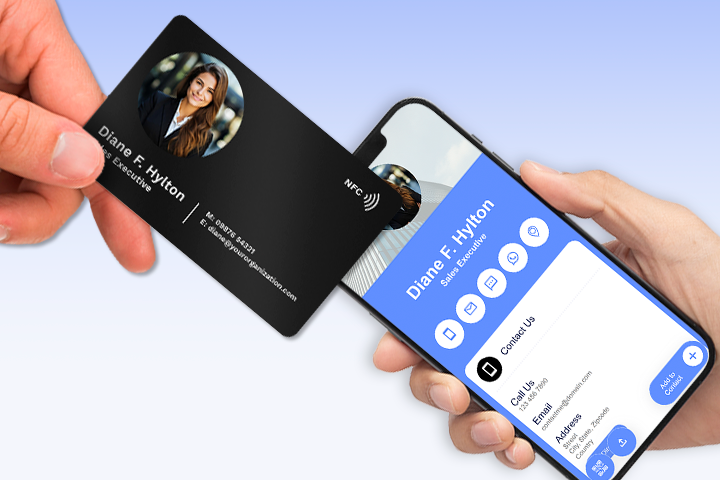
NFC-kortin käyttäminen iPhonessa on erittäin helppoa. iPhoneissa on oletusarvoisesti NFC käytössä, joten sinun ei tarvitse tehdä lisäasetuksia.
Kuinka lukea NFC-käyntikortteja iPhonella?
Lue NFC-käyntikortti iPhonellasi pitämällä korttia lähellä puhelimen yläosaa. Ilmoitus (kuten "verkkosivuston linkki" tai "yhteystiedot" kortille koodattujen tietojen mukaan) tulee välittömästi näyttöön. Napsauta ilmoitusta nähdäksesi NFC-kortin tiedot.
Missä asennossa on paras napauttaa NFC-käyntikortteja iPhonessani?
Paras paikka napauttaa NFC-käyntikorttia iPhonessa on NFC-antennin sijainti. Se sijaitsee yleensä iPhonen takana, yleensä yläosassa.
🔗 Tutki lisää: NFC-käyntikortit: kattava opas
NFC-käyntikorttien käyttäminen Androidissa
NFC-korttien käyttäminen Android-puhelimella on helppoa. Yritystapaamisiin tai konferensseihin osallistuessaan ihmiset vaihtavat yhteystietoja näiden korttien avulla. Siksi NFC-korttien käyttö laitteellasi on välttämätöntä.
Kuinka ottaa NFC-asetukset käyttöön Androidissa?
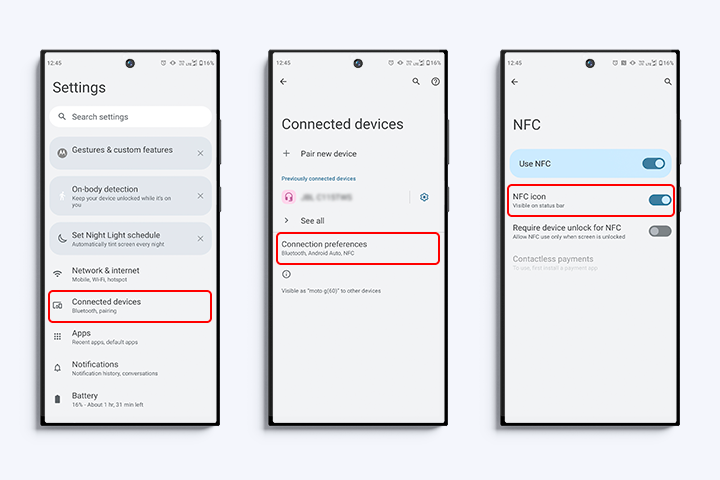
Toisin kuin iPhonessa, Android-käyttäjien on siirryttävä asetuksiin ja otettava NFC käyttöön puhelimissaan. Ota NFC käyttöön Android-puhelimessa noudattamalla alla olevia ohjeita.
Yleiset vaiheet NFC:n käyttöönottamiseksi:
- Mene asetuksiin.
- Siirry kohtaan Yhteydet tai Yhdistetyt laitteet.
- Valitse Yhteysasetukset
- Ota NFC käyttöön.
Brändikohtaiset vaiheet:
Samsung
Asetukset → Yhteydet → NFC ja lähimaksut → Ota käyttöön.
OnePlus/Motorola/Google Pixel
Asetukset → Yhdistetyt laitteet → Yhteysasetukset → NFC → Ota käyttöön.
Xiaomi/Redmi/POCO
Asetukset → Yhteys ja jakaminen → NFC → Ota käyttöön.
💡 Provinkki! Kirjoita "NFC" asetusten hakupalkkiin löytääksesi sen nopeammin.
Kuinka lukea NFC-kortteja Android?
Voit helposti lukea NFC-käyntikortin Androidilla napauttamalla sitä puhelimessasi.
Napauta tai tuo NFC-käyntikortti varovasti puhelimen lähelle. Se voi kestää hetken, mutta kortin tiedot näkyvät puhelimessasi.
Mikä asento on paras napauttaa NFC:tä käyntikortteja Android-puhelimella?
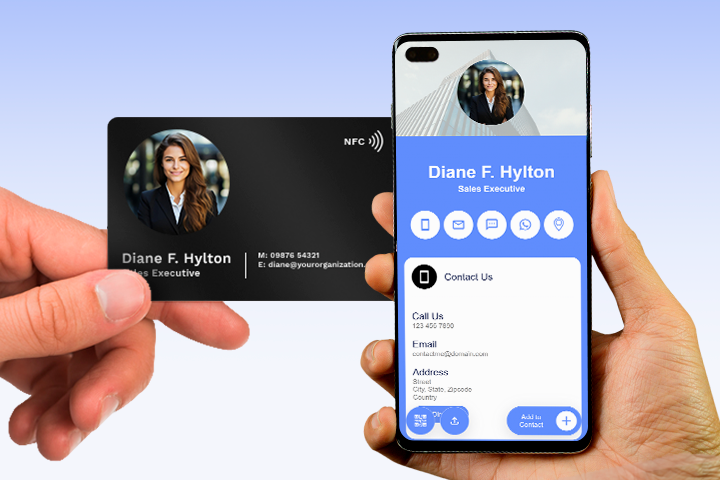
Android-puhelimessasi on erityinen alue, jossa voit napauttaa tai pitää NFC-korttiasi lukeaksesi välittömästi. Tämä "sweet spot" on paikka, jossa NFC-antenni sijaitsee, tyypillisesti lähellä puhelimen takakameraa.
NFC-antennin sijainti vaihtelee puhelimesi merkin mukaan, mutta yleensä se sijaitsee takana. Saatat joutua kokeilemaan napauttamalla NFC-korttia eri kohtiin puhelimen takana löytääksesi tarkan sijainnin, jossa se lukee välittömästi.
Suosittuja NFC-sovelluksia iPhonelle ja Androidille
Joitakin suosittuja NFC-sovelluksia iPhone- ja Android-puhelimille ovat NFC-työkalut, NXP:n NFC TagWriter ja Smart NFC. Näiden sovellusten avulla voit lukea, hallita ja jopa ohjelmoida käyntikorttiesi NFC-tunnisteita.
Yhteenveto
NFC-käyntikortit ovat tulossa yhä suositummiksi ammattilaisten verkostoitumiseen ja yhteystietojen jakamiseen. iPhonen tai Androidin käyttäminen NFC-kortin lukemiseen on tärkeämpää kuin koskaan. Siksi tämän tekniikan hallitseminen tekee yhteystietojen vaihtamisesta helppoa NFC-korttien avulla.
Usein kysyttyjä kysymyksiä
Voinko lukea NFC-käyntikortteja Androidilla ilman tiettyä sovellusta?
Kyllä, voit lukea NFC-käyntikortteja Androidilla ilman tiettyä sovellusta, koska useimmissa Android-puhelimissa on sisäänrakennettu NFC-lukuominaisuus. Varmista vain, että NFC on käytössä puhelimesi asetuksissa.
Tarvitseeko NFC-käyntikorttien käyttäminen internet-yhteyden?
Ei. Voit lukea NFC-sirulle tallennetut perustiedot puhelimellasi ilman Internet-yhteyttä. Tarvitset kuitenkin Internet-yhteyden, jos korttisi on linkitetty verkkoprofiiliin tai verkkosivustoon.
Mitkä ovat hyödyllisiä NFC-sovelluksia iPhonelle ja Androidille?
Joitakin suosittuja NFC:hen liittyviä sovelluksia iPhonelle ja Androidille ovat NFC Tools, NFC Tag Writer ja Smart NFC. Näiden sovellusten avulla voit kirjoittaa ja lukea tietoja NFC-korteille.
saatat pitää myös
Kuinka luoda pyöreä QR-koodi logolla + parhaat käytännöt ja vältettävät virheet
Opi luomaan pyöreä QR-koodi (pyöreä tai ympyränmuotoinen) logollasi, sekä parhaat käytännöt, vinkit skannattavuuteen ja vältettävät virheet. Aloita ilmaiseksi. QRCodeChimp.
Korttien ryhmittely QRCodeChimp Entra ID -asetus
Opi järjestämään digitaalisia käyntikortteja tehokkaasti käyttämällä QRCodeChimp Entra ID -ryhmittely. Yksinkertaista korttien hallintaa ryhmittelemällä, suodattamalla tai käyttämällä kaikkia toimintoja.
Microsoft Entra ID:n (Azure AD) integroinnin vaiheet QRCodeChimp
Opi yhdistämään Microsoft Entra ID:n QRCodeChimp automatisoida digitaalisten käyntikorttien luomisen, parantaa turvallisuutta ja yksinkertaistaa perehdytystä.
Kuinka yhdistää useita linkkejä yhdeksi linkiksi
Yhdistä useita linkkejä yhdeksi jaettavaksi linkiksi ja QR-koodiksi. Käytä sitä esittelyteksteissä, sähköposteissa, viesteissä tai tulosteissa ja päivitä linkkejäsi milloin tahansa.
Suosituin
Ota yhteyttä myyjään
