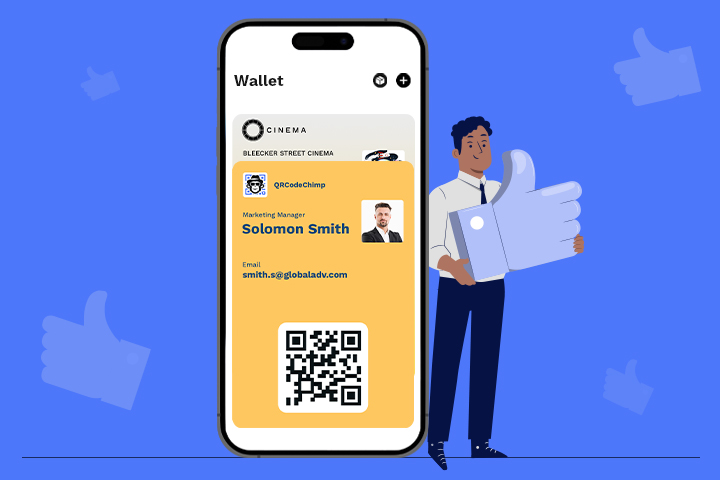
Apple Wallet -käyntikortti tuo yhteystietosi nopeasti käden ulottuville iPhonella tai Apple Watchilla. Sen sijaan, että antaisit tulostetun kortin tai pyytäisit jotakuta kirjoittamaan numerosi, voit avata korttisi Apple Walletissa, näyttää sen QR-koodin ja antaa toisen henkilön tarkastella ja tallentaa tietosi puhelimeensa.
Apple Wallet ei korvaa digitaalista käyntikorttiasi. Se toimii sen nopeana käyttökerroksena, joten korttisi pysyy aktiivisena, ajan tasalla ja helposti jaettavana henkilökohtaisissa keskusteluissa. Tässä oppaassa kerrotaan, mikä Apple Wallet -käyntikortti on, miten se luodaan ja mukautetaan... QRCodeChimpja miten käyntikortti lisätään Apple Walletiin.
- Mikä on Apple Wallet -käyntikortti?
- Apple Wallet -käyntikortin luominen
- Kuinka lisätä käyntikortti Apple Walletiin
- Apple Wallet -käyntikortti vs. painettu kortti
- Apple Wallet -käyntikortin edut
- Apple Wallet -käyntikorttisi parhaat käytännöt
- Luo Apple Wallet -käyntikorttisi QRCodeChimp
- Usein Kysytyt Kysymykset
Mikä on Apple Wallet -käyntikortti?
Apple Wallet -käyntikortti on Wallet-passi, joka linkittää digitaaliseen käyntikorttiisi. Kun se on tallennettu Apple Walletiin, saat nopean pääsyn QR-koodilla varustettuun käyntikorttiisi tutun Wallet-käyttöliittymän kautta iPhonessa ja Apple Watchissa.
Käyntikortti toimii oikopolkuna digitaaliseen käyntikorttiisi. Digitaalinen korttisi voi sisältää nimesi, puhelinnumerosi, sähköpostiosoitteesi, työtehtäväsi, yrityksesi tiedot, verkkosivustosi, sosiaalisen median linkkisi, sijaintisi, portfoliosi, dokumenttisi, videosi ja paljon muuta. Apple Wallet yksinkertaisesti helpottaa kortin avaamista ja näyttämistä tavatessasi jonkun.
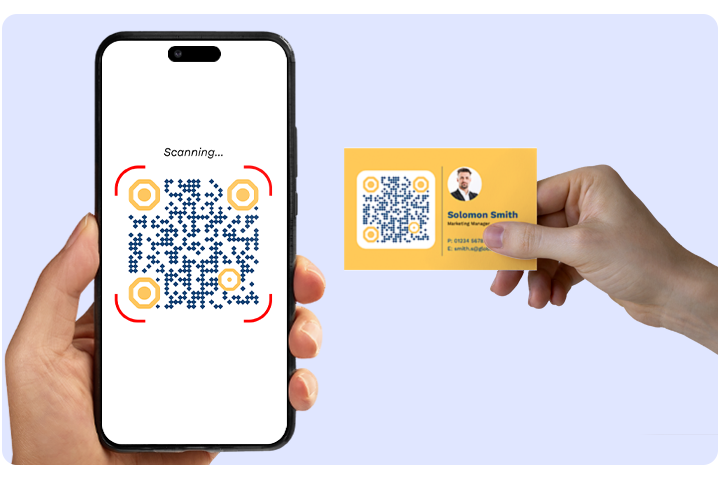
Jokainen käyntikortti sisältää QR-koodin. Kun näytät käyntikortin, toinen henkilö voi skannata koodin, avata digitaalisen käyntikorttisi ja tallentaa yhteystietosi halutessaan.
Apple Wallet -käyntikortin luominen
Apple Wallet -käyntikortin luominen QRCodeChimp tapahtuu kahdessa vaiheessa. Ensin luot ja tallennat digitaalisen käyntikorttisi. Sitten mukautat sen Apple Wallet -passia.
Ennen käyntikortin mukauttamista varmista, että digitaalisessa käyntikortissasi on profiilinimi ja alaotsikko. Apple Wallet vaatii molemmat kentät kortin luomiseksi.
Vaihe 1: Luo digitaalinen käyntikortti in QRCodeChimp ja tallenna se. Jos sinulla on jo kortti, siirry seuraavaan vaiheeseen.
Vaihe 2: Avaa Apple Walletin asetukset jommallakummalla seuraavista tavoista:
- Kojelaudasta: Etsi korttisi, napsauta Lisää-valikkoa (kolme pistettä) ja valitse Apple Wallet.

- Korttia muokatessa: Avaa kortti muokkausta varten, siirry Ulkoasu/Asetukset-välilehdelle ja napsauta Apple/Google Wallet -asetukset.

Vaihe 3: Valitse mukautusponnahdusikkunassa Apple Wallet -välilehti, jos sitä ei ole jo valittu.

Vaihe 4: Aseta värit vastaamaan brändiäsi. Valitse taustaväri, ensisijainen tekstin väri ja toissijainen tekstin väri. Voit käyttää heksadesimaalikoodeja tarkkaan brändin vastaavuuteen. Vasemmalla oleva live-esikatselu päivittyy sitä mukaa, kun teet muutoksia.

Vaihe 5: Ota malli käyttöön napsauttamalla Tallenna ja sulje sitten ponnahdusikkuna. Apple Wallet -käyntikorttisi on valmis jaettavaksi.

Koska QR-koodi avaa digitaalisen käyntikorttisi reaaliajassa, kuka tahansa sen skannaava näkee aina uusimmat tietosi.
Yksi asia huomata: Itse Wallet-kortti tallennetaan tilannevedoksena. Jos muutat kortin värejä tai kortissa näkyviä kenttiä, kuten profiilinimeä tai alaotsikkoa, sinun on lisättävä kortti uudelleen Apple Walletiin, jotta muutokset näkyvät kortissa. QR-koodin takana oleva digitaalinen käyntikortti päivittyy automaattisesti kummassakin tapauksessa.
Kuinka lisätä käyntikortti Apple Walletiin
Voit lisätä digitaalisen käyntikorttisi Apple Walletiin iPhonesta. Näin saat korttisi nopeasti käyttöösi kokousten, tapahtumien, asiakasvierailujen ja verkostoitumiskeskustelujen aikana.
Vaihe 1: Skannaa digitaalisen käyntikortin QR-koodi iPhonella.

Vaihe 2: Napauta QR-koodikuvaketta digitaalisen käyntikortin sivulla.

Vaihe 3: Napauta Tallenna Apple Walletiin.

Vaihe 4: Napauta Salli, jotta kortti voidaan avata.

Vaihe 5: Napauta Lisää. Kortti on nyt tallennettu Apple Walletiin ja valmis jaettavaksi.

Kun kortti on lisätty, avaa Apple Wallet aina, kun haluat jakaa sen. Näytä QR-koodi, niin toinen henkilö voi skannata sen nähdäkseen digitaalisen käyntikorttisi.
Katso tämä nopea video nähdäksesi vaiheittaiset ohjeet digitaalisen käyntikorttisi lisäämiseen Apple Walletiin.
Apple Wallet -käyntikortti vs. painettu kortti
Apple Wallet -käyntikortin arvo tulee selvemmäksi, kun vertaat sitä painettuun korttiin ja tavalliseen digitaaliseen korttilinkkiin. Painetut kortit ovat kiinteitä. Linkit ovat hyödyllisiä, mutta ne voivat hukkua keskusteluihin tai sähköposteihin. Apple Wallet pitää korttisi helposti saatavilla juuri silloin, kun sitä tarvitset.
| Painettu kortti | Digitaalinen korttilinkki | Apple Wallet -käyntikortti | |
|---|---|---|---|
| Miten se jaetaan | Luovutettu henkilökohtaisesti | Lähetetty linkkinä tai QR-koodina | Näytetään Apple Walletista ja avataan QR-skannauksella |
| Tietojen päivittäminen | Vaatii uusintapainoksen | Avaa uusimman live-kortin | Avaa uusimman live-kortin |
| Brändin esittely | Korjattu tulostuksen jälkeen | Riippuu kortin suunnittelusta | Lompakkokortti voidaan muotoilla brändisi mukaan |
| Kustannukset muutoksen jälkeen | Uusi painosmäärä vaaditaan | Ei uusintapainokustannuksia | Ei uusintapainokustannuksia |
| Skannaa Analytics | Ei saatavilla | Saatavissa | Saatavissa |
Tulostettu kortti jäätyy, kun se lähtee tulostimesta. Apple Wallet -käyntikortti pysyy yhteydessä digitaaliseen korttiisi, tekee jakamisesta helppoa ja auttaa seuraamaan sitoutumista offline-verkostoitumisessa.
💡 Yksityiskohtaisen vertailun löydät kohdasta fyysiset vs. digitaaliset käyntikortit.
Apple Wallet -käyntikortin edut

Apple Wallet -käyntikortti on hyödyllinen, koska se poistaa pienet kitkakohdat verkostoitumisesta. Sinun ei tarvitse etsiä linkkejä, kantaa mukanasi painettuja kortteja tai huolehtia vanhentuneen tiedon jakamisesta.
Se tukee myös parempaa seurantaa. Kun korttiisi on helpompi päästä käsiksi ja sitä on helpompi skannata, useammat ihmiset voivat tarkastella tietojasi, tallentaa yhteystietosi ja siirtyä seuraavaan vaiheeseen.
- Nopea pääsy: Korttisi on käytettävissä Apple Walletissa aina kun tarvitset sitä.
- Kontaktiton jakaminen: Toinen henkilö skannaa QR-koodisi ja avaa digitaalisen käyntikorttisi kirjoittamatta mitään.
- Aina ajankohtainen: Digitaalista käyntikorttiasi voidaan päivittää, kun roolisi, numerosi, linkkisi tai yrityksesi tiedot muuttuvat, ja kuka tahansa passisi skannaaja näkee uusimman version.
- Parempi brändin johdonmukaisuus: Mukautetut värit auttavat Wallet-korttiasi vastaamaan henkilökohtaista tai yrityksesi brändiä.
- Vähemmän uusintapainatusjätettä: Et tarvitse uutta tulostuserää joka kerta, kun tietosi muuttuvat.
- Mitattava sitoutuminen: Skannausanalytiikan avulla voit ymmärtää, kuinka usein ihmiset ovat vuorovaikutuksessa korttisi kanssa.
Ammattilaisille tämä tarkoittaa vähemmän väliin jääneitä seurantaviestejä. Yrityksille se tarkoittaa johdonmukaisempaa yhteydenottojen jakamista myyntitiimien, rekrytoijien, konsulttien, tapahtumatiimien ja kenttähenkilöstön välillä.
Apple Wallet -käyntikorttisi parhaat käytännöt
Hyvän Apple Wallet -käyntikortin tulisi olla helppo skannata, helppo ymmärtää ja hyödyllinen jo ensimmäisen vuorovaikutuksen jälkeen. Tavoitteena ei ole vain jakaa korttia. Tavoitteena on auttaa toista henkilöä toimimaan, kun keskustelu on vielä tuore.
✅ Pidä suunnittelu siistinä
Käytä yksinkertaista, brändättyä designia, joka näkyy hyvin pienellä näytöllä. Valitse värejä, joissa on riittävä kontrasti, ja vältä kaikkea, mikä saa passin näyttämään ahtaalta.
Lompakkokortti on vain pääsyn kohde. Pidä se puhtaana ja anna digitaalisen käyntikorttisi sisältää tarkemmat tiedot.
✅ Lisää vain se, mikä ansaitsee paikkansa
Digitaalisen käyntikorttisi tulisi sisältää tiedot, joita uusi yhteyshenkilö todella tarvitsee. Lisää nimesi, tehtävänimikkeesi, yrityksesi, puhelinnumerosi, sähköpostiosoitteesi, verkkosivustosi ja asiaankuuluvat sosiaalisen median profiilisi.
Roolistasi riippuen voit sisällyttää myös portfolion, esitteen, varauslinkin, sijainnin, tuotesivun, videon tai lomakkeen. Vältä liian monien linkkien lisäämistä, jos ne eivät tue selkeää liiketoimintatavoitetta.
✅ Tee seuraava toimenpide selkeäksi
Päätä, mitä haluat uuden yhteyshenkilön tekevän korttisi skannaamisen jälkeen. Hänen on ehkä tallennettava yhteystietosi, varattava tapaaminen, käytävä verkkosivustollasi, katsottava portfoliotasi, lähetettävä lomake tai otettava yhteyttä myyntitiimiisi.
Tee seuraavasta vaiheesta helppo löytää digitaalisesta käyntikortistasi.
✅ Pidä korttisi ajan tasalla
Tarkista käyntikorttisi aina, kun roolisi, puhelinnumerosi, verkkosivustosi, kalenterilinkkisi, osoitteesi, tuotesivusi tai brändiresurssisi muuttuvat. Tämä on yksi suurimmista eduista painettuihin käyntikortteihin verrattuna.
Keskitetyt digitaaliset käyntikortit auttavat tiimejä pitämään työntekijöiden tiedot oikeina ja vähentämään vanhentuneiden yhteystietojen jakamista.
Jos muutat korttisi ulkoasua tai siinä näkyviä kenttiä, muista lisätä kortti uudelleen Apple Walletiin, jotta päivitys näkyy myös kortissa.
✅ Käytä sitä siellä, missä verkostoidutaan henkilökohtaisesti
Apple Wallet -käyntikortit toimivat parhaiten hetkissä, joissa nopeudella on merkitystä: messuilla, konferensseissa, asiakastapaamisissa, kiinteistövierailuilla, rekrytointitapahtumissa, vähittäiskaupan konsultaatioissa, myyntipuheluissa ja verkostoitumistapaamisissa.
Mitä helpompi korttisi on avata, sitä todennäköisemmin jaat sen oikealla hetkellä.
💡 Lisätietoja on kohdassa mitä digitaaliseen käyntikorttiin kannattaa laittaa.
Luo Apple Wallet -käyntikorttisi QRCodeChimp
QRCodeChimp auttaa sinua luomaan digitaalisen käyntikortin, mukauttamaan sen Apple Wallet -passia ja jakamaan sen QR-koodilla. Voit päivittää korttitietosi milloin tahansa, säilyttää brändätyn ilmeen ja käyttää samaa korttia kokouksissa, tapahtumissa, myyntikäynneillä ja jokapäiväisessä verkostoitumisessa.
Yksityishenkilöille tämä tarkoittaa, että korttisi on aina valmiina puhelimessasi.
Yrityksille se auttaa standardoimaan yhteystietojen jakamista tiimien välillä. Työntekijät voivat käyttää brändättyjä digitaalisia käyntikortteja messuilla, konferensseissa, asiakastapaamisissa, myymälöissä ja kenttäkäynneillä. Yritykset voivat vähentää uudelleentulostusta, parantaa brändin yhtenäisyyttä, tukea nopeampaa seurantaa ja seurata offline-vuorovaikutusta.
Usein Kysytyt Kysymykset
Onko Apple Wallet -käyntikortin luominen ilmaista?
Kyllä. Voit luoda digitaalisen käyntikortin ja lisätä sen Apple Walletiin QRCodeChimpn ilmainen paketti. Maksulliset paketit lisäävät edistyneitä ominaisuuksia käyttäjille ja yrityksille, jotka tarvitsevat enemmän mukautusta, skaalautuvuutta ja tiiminhallintaa.
Tarvitsenko Apple Wallet -sovelluksen korttini jakamiseen?
Tarvitset Apple Walletin tallentaaksesi oman korttisi Wallet-passina. Toinen henkilö voi silti avata digitaalisen käyntikorttisi skannaamalla QR-koodin tai käyttämällä korttilinkkiäsi, vaikka hän ei tallentaisi sitä Apple Walletiin.
Voinko lisätä QR-koodin Apple Walletiin?
Joo. Kanssa QRCodeChimpApple Wallet -käyntikorttisi sisältää QR-koodin, joka linkittää digitaaliseen käyntikorttiisi. Voit tallentaa kortin Apple Walletiin ja näyttää QR-koodin aina, kun haluat jakaa yhteystietosi.
Toimiiko se Apple Watchissa?
Kyllä. Kun kortti on tallennettu Apple Walletiin, se on käytettävissä pariliitetyssä Apple Watchissa, joten kortin näyttäminen ranteesta on helppoa.
Voinko vaihtaa korttiani sen tallentamisen jälkeen?
Kyllä. Wallet-kortti on linkitetty digitaaliseen käyntikorttiisi, joten kun päivität korttitietosi QRCodeChimpJokainen, joka skannaa QR-koodin, näkee uusimmat tiedot. Itse kortin muutokset toimivat eri tavalla. Jos päivität kortin värit, profiilinimen tai alaotsikon, sinun on lisättävä kortti uudelleen Apple Walletiin, jotta päivitetty kortti näkyy laitteellasi.
Entä Android-käyttäjät?
QRCodeChimp tukee myös Google Walletia. Android-käyttäjät voivat tallentaa yhteensopivan digitaalisen käyntikortin Google Walletiin, kun taas iPhone-käyttäjät voivat käyttää Apple Walletia.
Onko Apple Wallet -käyntikortti parempi kuin painettu käyntikortti?
Apple Wallet -käyntikorttia on helpompi päivittää, nopeampi käyttää ja mitata kuin painettua korttia. Painetut kortit voivat edelleen toimia joissakin asetuksissa, mutta ne eivät voi näyttää reaaliaikaisia päivityksiä, linkkejä, mediaa, lomakkeita tai skannausanalytiikkaa.
saatat pitää myös
Liidien seurannan automatisointi tekstiviestihälytyksillä ja CRM-integraatiolla
Automatisoi liidien seuranta tekstiviesti-ilmoituksilla ja CRM-integraatiolla, jotta tiimisi voi havaita lomakkeiden lähetykset nopeammin ja hallita liidejä tehokkaammin.
Voiko UPC-viivakoodin muuntaa GS1 QR-koodiksi?
Voiko UPC-viivakoodin muuntaa GS1 QR-koodiksi? Katso, miten GTIN-koodeista tulee GS1 Digital Link -koodeja ja miksi UPC-viivakoodit eivät katoa heti.
QR-koodiideoita ravintoloille: 9 käytännön käyttötarkoitusta
Tutustu käytännöllisiin QR-koodi-ideoihin ravintoloille, mukaan lukien ruokalistat, verkkotilaukset, palaute, varaukset, tarjoukset, tapahtumat ja asiakassuhteet.
GS1 Digital Link: Mikä se on, miten se toimii ja miten pääset alkuun
Tutustu siihen, miten GS1 Digital Link voi parantaa tuotetietoja, vahvistaa brändikuvaa, rakentaa asiakkaiden luottamusta ja tehostaa logistiikan hallintaa
Suosituin
Ota yhteyttä myyjään