

Oletko kyllästynyt lähettämään tekstiä ja linkkejä itsellesi kannettavasta tietokoneesta matkapuhelimeen?
Haluatko helpomman tavan lähettää URL-osoitteita edelleen työpöydältä Whatsappiin?
Onko puhelimesi täynnä kuvakaappauksia tietokoneeltasi linkeistä, joita ei voi napsauttaa?
Yritätkö edelleen muistaa verkkosivustojen nimiä, mutta epäonnistut pitkien ja rumien URL-osoitteiden vuoksi?
Olemme täällä auttamassa!
- QRCodeChimp Beautification Studio -laajennus Google Chromeen on paras tapa luoda ja jakaa verkkolinkkien ja valitun tekstin QR-koodeja. Se voidaan helposti asentaa Chrome Web Storesta helpoin ja nopein tapa jakaa URL-osoitteita.
Älä huoli; se on helpompaa kuin luulet!

Kuinka käyttää QR Code Generatorin Chrome-laajennusta?
1. Jos sinulla ei ole vielä Google Chromea asennettuna tietokoneellesi, lataa se vastaavalle käyttöjärjestelmällesi tästä.
2. Mene Chrome Web Store.

3. Hae QRCodeChimp QR-koodin luoja hakupalkissa.

4. Valitse QRCodeChimpGoogle Chromen laajennus.
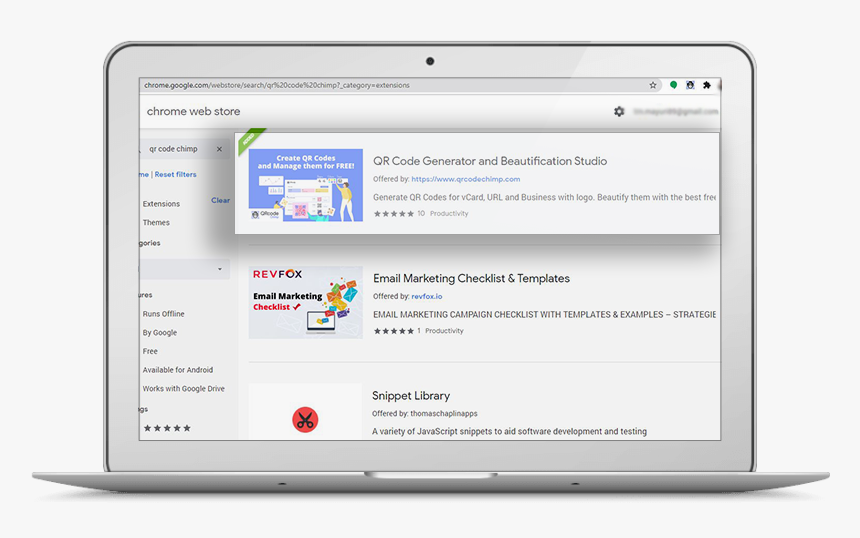
5. Aloita asennus napsauttamalla Lisää Chromeen -painiketta.

6. Napsauta "Lisää laajennus" lisätäksesi QR-koodin luontilaajennuksen Chromeen.

7. Pääset käyttämään laajennusta Google Chromen työkalupalkin oikeasta yläkulmasta.

8. Näetkö laajennuksen? Tee nyt vähän tanssia poistaaksesi kaikki sähköpostit itsellesi.
Miksi on Onko QR-koodigeneraattorin Chrome-laajennus hyödyllinen?
- QRCodeChimp Google Chromen generaattori voi luoda räätälöityjä QR-koodeja mille tahansa verkkosivulle yhdellä napsautuksella.
- Se sopii erinomaisesti verkkosivustojen URL-osoitteiden jakamiseen vertaisten, ystävien tai sosiaalisessa mediassa.
- QR-koodin luontilaajennus Chromelle voi toimia myös offline-tilassa.
- Voit ladata QR-koodigeneraattorin laajennus millä tahansa käyttöjärjestelmälaitteella, kunhan siihen on asennettu Chrome.
- QR Code Chimp generaattori ei käytä mitään kolmannen osapuolen palvelua QR-koodien luomiseen, mikä tekee siitä tietosuojaystävällisen.
Mistä tiedän Google QR-koodini?
- QR-koodin skannaamiseksi sinun on oltava jo kirjautuneena Google-tilillesi laitteella, jota haluat käyttää.
- Skannaa QR-koodi sisäänrakennetusta QR-koodilukijasta älypuhelimen kameran kautta.
- Valitse banneri ja seuraa ohjeita kirjautuaksesi sisään.
- Jos älypuhelimesi ei tue Android 9:ää tai uudempaa, lataa sovellus QR-koodien skannaamiseksi. Sovellukset ovat helposti saatavilla Androidille ja iPhonelle.
QRCodeChimp sisältää QR-koodin luontilaajennuksen Chromea varten, jotta voit jakaa URL-osoitteita ja tekstiä vaivattomasti; voit käyttää sitä luomaan a QR-koodi vCardille. Kokeile QR-koodin luontilaajennusta Google Chromelle nyt!



