

Avainjäsenenä, johtajana tai johtajana esitykset ovat välttämättömiä ammatilliselle roolillesi. Vastuullesi on tärkeää varmistaa, että esityksesi on tiimisi, ylimmän johdon ja osastopäälliköiden saatavilla. Lisäksi sinun on varmistettava sitoutuminen esityksesi ja ideoiden kanssa.
QR-koodiesitykset voivat varmistaa kaikkien tiimin jäsenten ja johtajien saavutettavuuden, mikä parantaa työnkulkua ja esityksen tehokkuutta. Lisäksi he voivat lisätä sitoutumista esityksesi kanssa.
Alla olevassa osiossa on etuja ja vaiheittaiset ohjeet esityksen QR-koodin luomiseen.
Esityksen QR-koodin edut ja ominaisuudet
Esitykset ovat osa elämää, erityisesti tiimikokouksissa ja konferensseissa. Esityksen QR-koodien käyttäminen voi merkittävästi parantaa esitystaitojasi ja -kokemustasi ja jopa markkinoida brändiäsi tehokkaasti.
Esitysten jakaminen suurille ryhmille teki siitä helppoa
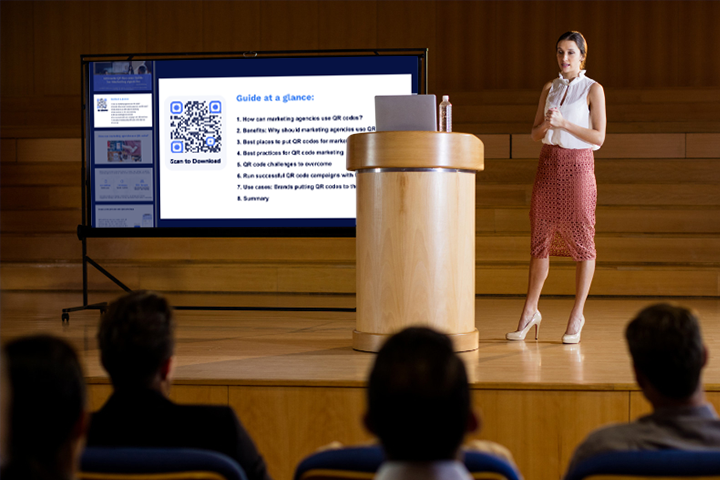
Esitysten jakaminen suurelle yleisölle voi olla vaikeaa. Kuvittele, että lähetät sähköpostia sadoille osallistujille, käsittelet mahdollisia liitteiden kokorajoituksia ja varmistat, että kaikki saavat uusimman version. Myöhemmin esityksen QR-koodit tarjoavat yksinkertaisen ja tyylikkään ratkaisun näihin haasteisiin.
Voit jakaa esityksesi näyttää sen QR-koodit. Osallistujat pääsevät helposti esityksen sisältöön skannaamalla koodin älypuhelimellaan joko esityksen aikana tai sen jälkeen. Tämä poistaa tarpeen odottaa sähköposteja tai käsitellä latausongelmia.
Paranna työnkulun tehokkuutta esityksen QR-koodien avulla
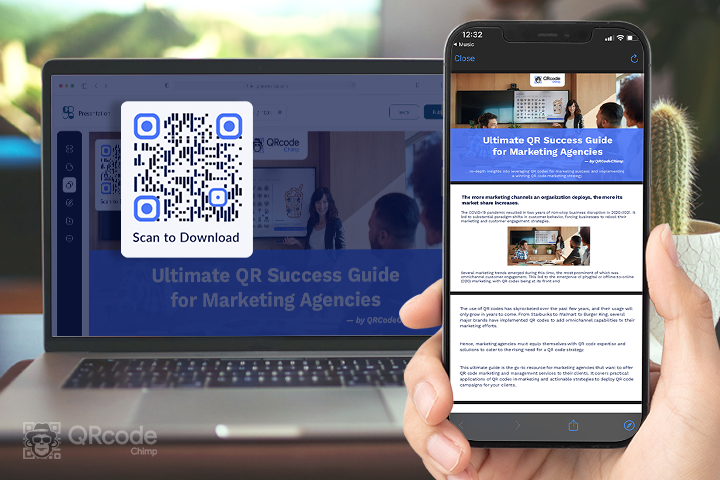
Kanssa esityksen QR-koodi, voit jakaa PowerPoint-esityksiäsi erilaisissa asetuksissa, kuten yrityskokouksissa tai koulutustilaisuuksissa. Luomalla QR-koodin esitystä varten voit yksinkertaisesti näyttää koodin diassa tai monisteessa. Näin ollen osallistujat voivat skannata sen ja käyttää sisältöä älypuhelimillaan tai tablet-laitteillaan.
Tämä poistaa tarpeen jakaa esityksestä fyysisiä kopioita ja varmistaa, että kaikilla on nopea ja helppo pääsy tietoihin. Lisäksi työnkulkusi tehokkuutta voidaan parantaa, koska tiimin jäsenet voivat kätevästi käyttää ja tarkastella sisältöä yhteistyöprojekteissa.
Paranna brändäystä ja markkinointikampanjoita
QR-koodit ovat loistavat umpeen umpeen painetun median ja digitaalisen maailman välisen kuilun. Kuvittele, että sisällytät esitteeseen tai tuotepakkaukseen QR-koodin, joka on linkitetty kiehtovaan PowerPoint-esitykseen. Tämän seurauksena asiakkaat voivat syventää tuotettasi tai palveluasi välittömästi skannauksen avulla, mikä edistää sitoutumista ja mahdollisesti johtaa konversioihin.
Mobiiliystävällinen jakaminen
Nykypäivän mobiililaitteiden hallitsemassa maailmassa QR-koodit ovat täydellinen työkalu mobiiliystävälliseen esitysten jakamiseen. Näin QR-koodit varmistavat, että kaikki voivat käyttää esityksiäsi laitteestaan riippumatta:
Yleisesti saatavilla: Esityksen QR-koodit voidaan skannata kamerasovelluksella käytännössä millä tahansa älypuhelimella tai tabletilla. Siksi ei tarvita ylimääräisiä ohjelmistolatauksia, joten kaikkien on helppo käyttää sisältöäsi.
Optimoitu pienille näytöille: Koska QR-koodit linkittävät online-esitykseen, katsojat voivat nauttia optimoidusta katselukokemuksesta mobiililaitteillaan. Sisältö mukautuu dynaamisesti näytön kokoon, mikä takaa selkeän ja helposti luettavan tiedon.
Analytics ymmärtää sitoutumista
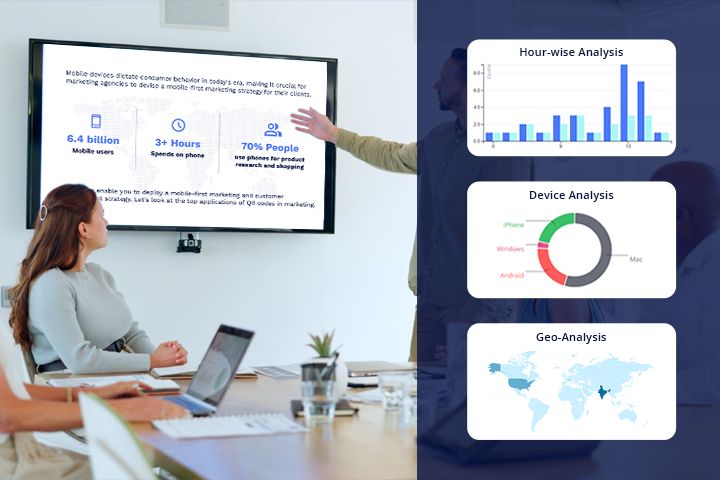
QR-koodit ylittävät esitysten jakamisen; ne tarjoavat yleisölle oivalluksia analytiikan avulla. Tämän seurauksena voit ymmärtää, mistä katsojat ovat kotoisin, heidän laitteitaan ja jopa sitoutumistasoja eri osioiden avulla. Lisäksi voit ymmärtää, kuinka joukkuetoverisi tai yleisösi olivat vuorovaikutuksessa esityksesi QR-koodin kanssa. Näin voit räätälöidä esityksiä, tunnistaa kehittämiskohteita ja mitata markkinoinnin tehokkuutta.
💡 Lue lisää: Täydellinen QR-koodianalyysin opas
Vaiheittainen opas esityksen QR-koodin luomiseen
Esityksen QR-koodin luomiseen kuuluu kaksi päävaihetta. Luo ensin esityksen URL-osoite käyttämällä haluamaasi esitystyökalua. Luo sitten esityksellesi QR-koodi. Näin voit luoda esityksen QR-koodin:
Luo esityksesi URL-osoite
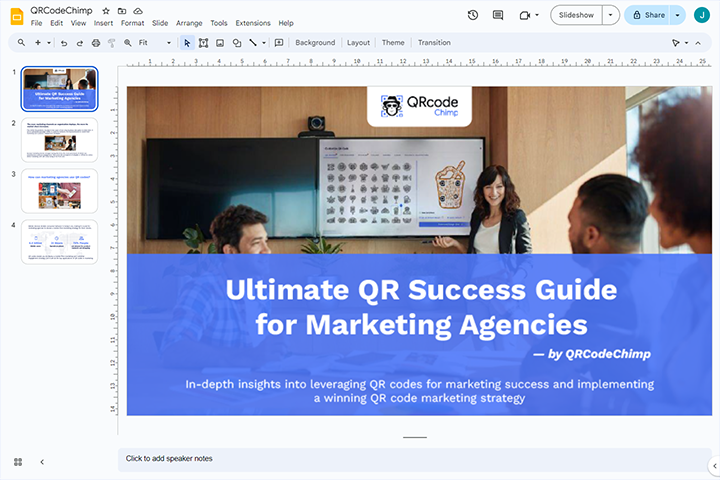
Luo esitys millä tahansa työkalulla (esim. PowerPoint, Google Slides, Prezi jne.). Tässä käytämme Google Slides -esitystä.
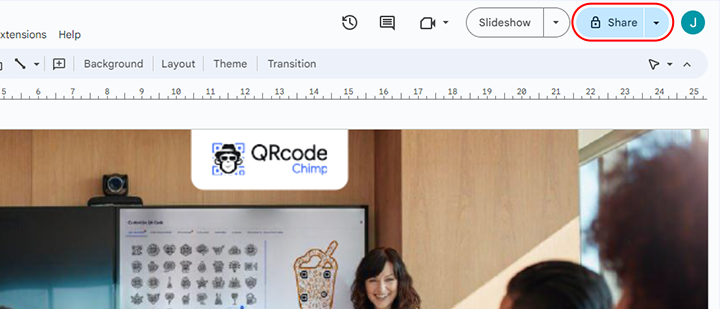
Vaihe 1: Napsauta Jaa
Luo esitys millä tahansa työkalulla (esim. PowerPoint, Google Slides, Prezi jne.). Tässä käytämme Google Slides -esitystä.
Napsauta luomasi esityksen "Jaa" -painiketta.
Vaihe 2: Anna käyttöoikeus ja kopioi linkki
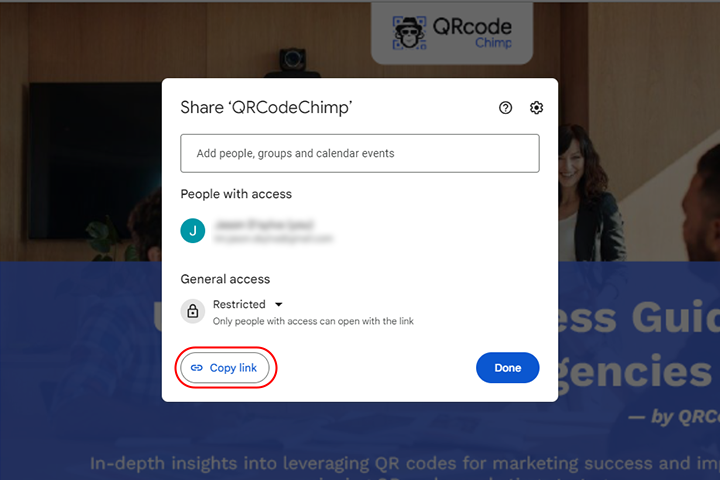
Muuta rajoitettu muotoon "Kaikki linkin saaneet Internetin käyttäjät voivat tarkastella". Napsauta sen jälkeen "Kopioi linkki" ja sitten "Valmis".
Luo esityksen QR-koodi
Vaihe 3: Avaa QR-koodin esitysratkaisu
Kirjaudu sisään QRcodeChimp tili. Siirry sitten kohtaan ratkaisut sivu ja napsauta Esittely. Pääset siihen myös suoraan napsauttamalla tätä.
Vaihe 4: Liitä URL-osoite
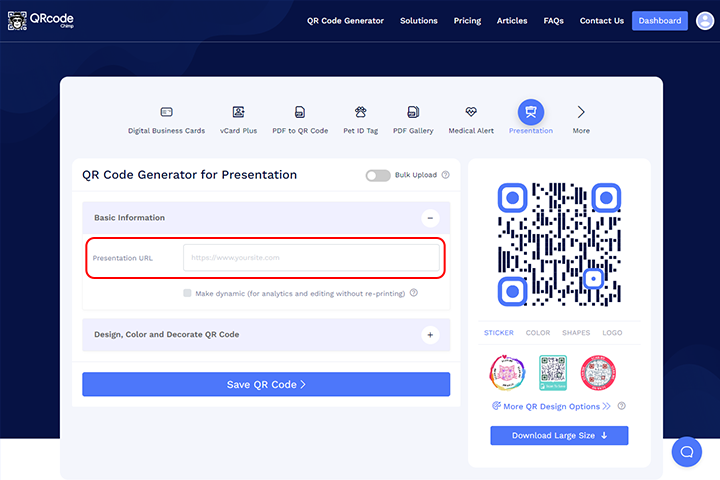
Liitä kopioitu linkki QR Code Generator for Presentation -sovelluksen "Esityksen URL-osoite" -kenttään.
Huomautus: Napsauta "Tee dynaaminen" -ruutua seurataksesi skannauksia ja muokataksesi niitä ilman uudelleentulostusta.
Vaihe 5: Suunnittele QR-koodisi (valinnainen)
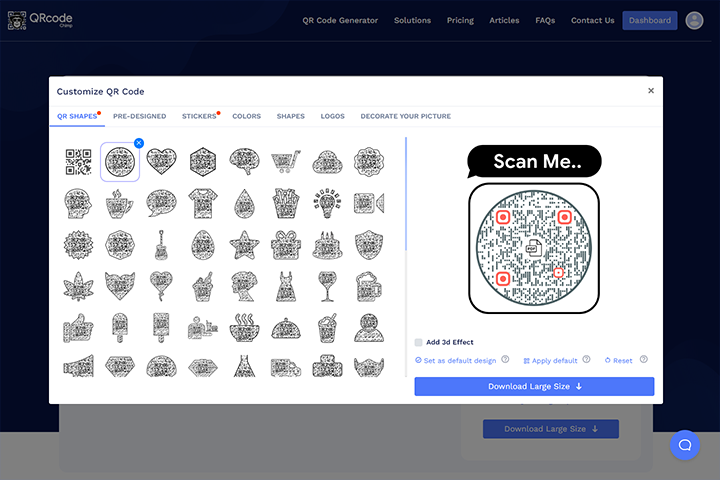
Napsauta "Suunnittele väri ja koristele QR-koodi" muokataksesi QR-koodin suunnittelua (voit lisätä väriä, muotoa, logoa ja kuvaa).
Huomautus: Tallenna muutokset napsauttamalla "x"-kuvaketta "Muokkaa QR-koodia" -ponnahdusikkunassa.
Vaihe 6: Tallenna QR-koodisi ja lataa
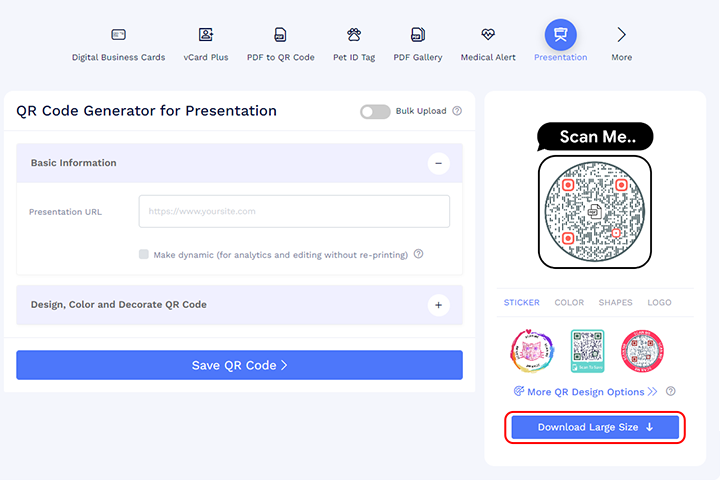
Tallenna QR-koodi napsauttamalla "Tallenna QR-koodi" -painiketta, kirjoittamalla QR-nimi ja napsauttamalla sitten "Tallenna". Klikkaa
Huomautus: Muista skannata QR-koodisi eri laitteista (iOS ja Android) ennen tulostusta tuotantoa varten.
Yhteenveto
Esitykset onnistuvat, kun esität ideat selkeästi ja saat enemmän sitoutumista. Esityksen QR-koodin käyttö lisää esityksesi saavutettavuutta ja sitoutumista. Lisäksi voit helposti luoda QR-koodin esityksellesi QRCodeChimp.
Yli miljoona asiakasta käyttää useita ratkaisuja, kuten esityksen QR-koodeja, parantaakseen työtään ja työelämäänsä. Yritykset ja yritykset ovat raportoineet huomattavasta tuottavuuden kasvusta QR-koodien käytön jälkeen. Aloita esityksen QR-koodien käyttö parantaaksesi sitoutumista esityksesi kanssa.
Usein kysyttyjä kysymyksiä esityksestä QR-koodi
Voinko muokata esitystäni esityksen QR-koodin luomisen jälkeen?
Kyllä, voit päivittää esityksesi tarvittaessa Google Slidesilla tai muilla vastaavilla alustoilla, jolloin yleisösi pääsee käyttämään sisältösi päivitettyä versiota.
Voinko korvata esitykseni esitykseni QR-koodin luomisen jälkeen?
Kyllä, voit korvata esityksen URL-osoitteen, jos valitset dynaamisen QR-koodin. Päivitä ensin URL-osoite. Tämän seurauksena käyttäjät ohjataan uuteen esitykseen ilman, että nykyistä QR-koodia tarvitsee muuttaa tai tulostaa uudelleen.
Mikä esitystyökalu on parhaiten linjassa esityksen QR-koodin kanssa?
Voit käyttää mitä tahansa esitystyökalua esityksen QR-koodilla. Yleensä ihmiset käyttävät PowerPointia, Google Slidesia ja Preziä esityksen QR-koodien kanssa.



